在线手册
mini-edge-SDI-cn

2.3.6 PTZ控制与预设位置保存
mini-edge SDI支持通过IP VISCA协议与NDI协议控制PTZ摄像机,可实现:
- 云台方向控制
- 镜头变焦
- 手动/自动对焦
- PTZ预设调用
设备还支持保存摄像机位置与变焦状态,方便后续快速调用。
PTZ控制
进入PTZ控制界面
- 轻按[MENU]键进入菜单界面。
- 选择[PTZ]并轻按[ENTER]进入PTZ控制页面。
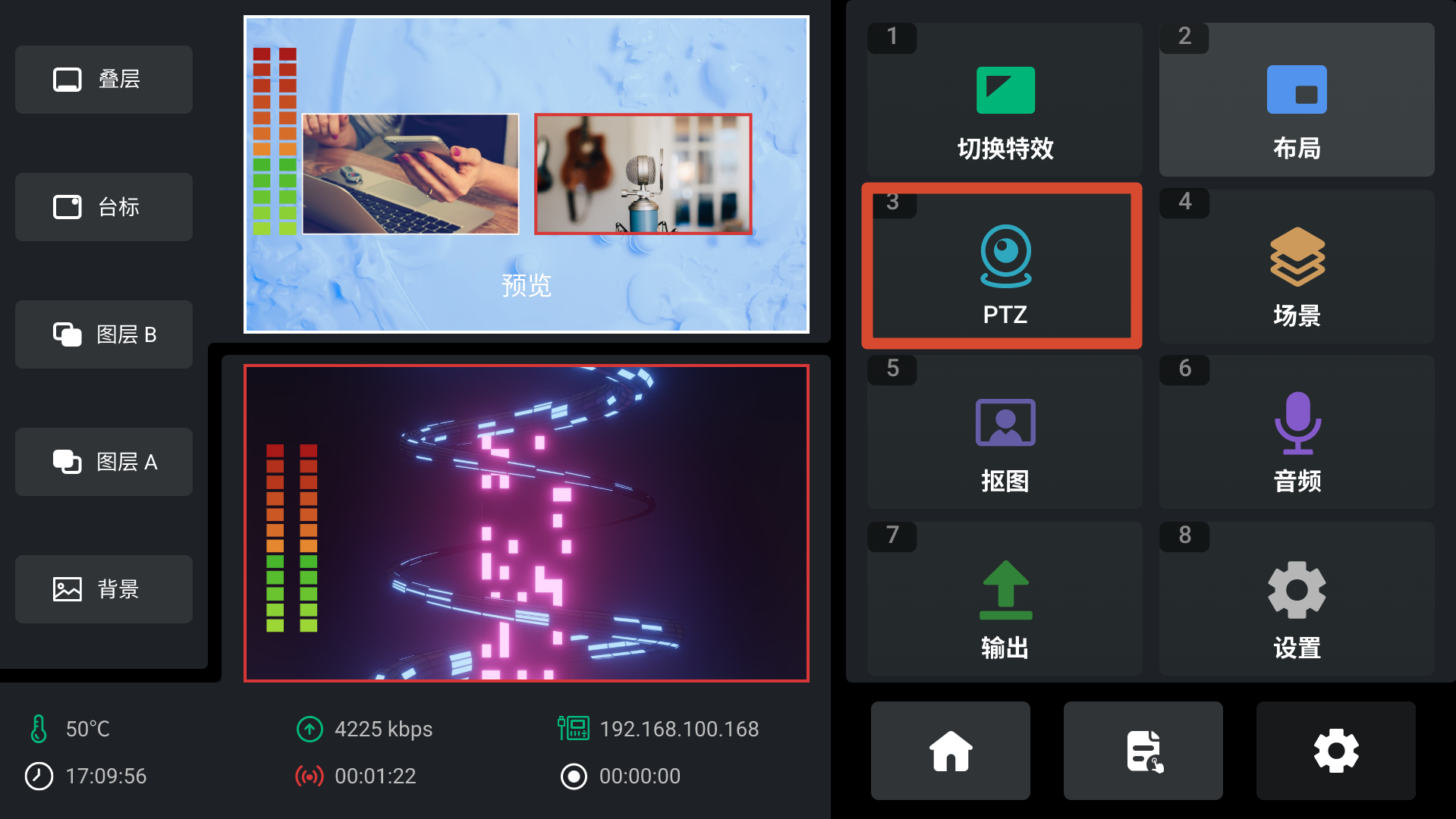
- 旋转[ENTER]可切换不同输入源:
- HDMI1~4
- SDI1~4
- NDI
- 轻按[ENTER]即可进入对应摄像机控制界面。
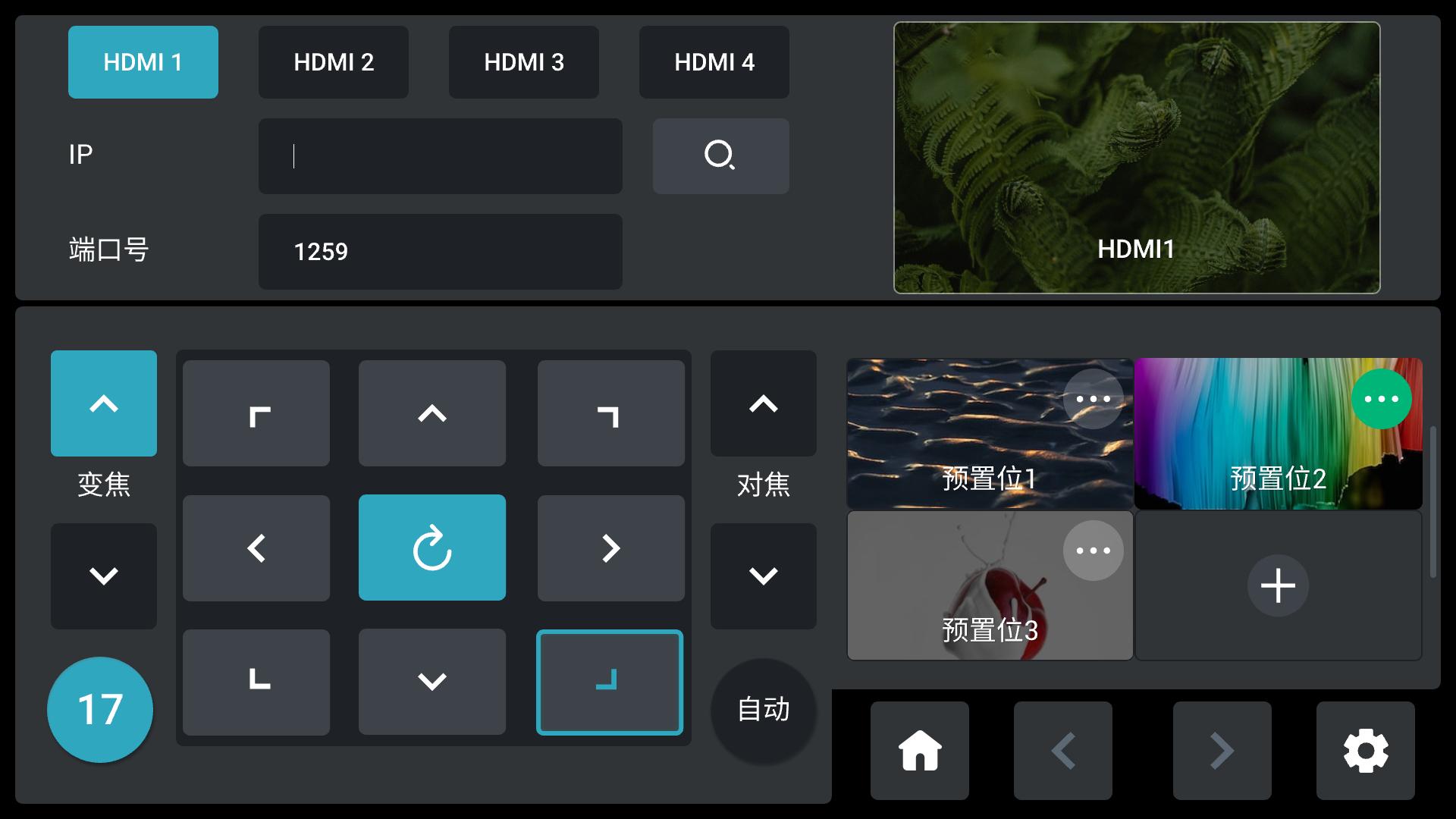
摄像机控制
mini-edge SDI支持同时控制:
- 4台PTZ摄像机
- NDI PTZ摄像机
mini-edge SDI 通过端口与摄像机通信。
推荐使用 RGBlink vue 系列广电级摄像机,其默认端口为1259。如使用其他品牌摄像机,请查阅产品说明书确认,并输入正确端口号,以确保功能正常使用。
单台摄像机控制
- 连接设备:使用网线直连mini-edge SDI与PTZ摄像机。
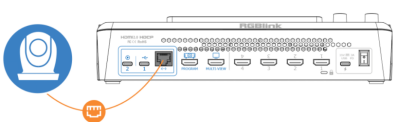
- 配置IP地址:mini-edge SDI与摄像机需位于同一网段。
即mini-edge SDI IP地址前三段与PTZ摄像机IP地址前三段需保持一致
1. 查看或修改摄像机IP地址
- 自动识别
* 若设备通过网线直连,mini-edge SDI只能控制一台摄像机。可自动搜索当前摄像机IP地址
* 若设备接入局域网,旋转[ENTER]按键至后轻按按键系统可扫描当前局域网内的摄像机IP地址,选择对应IP即可控制摄像机
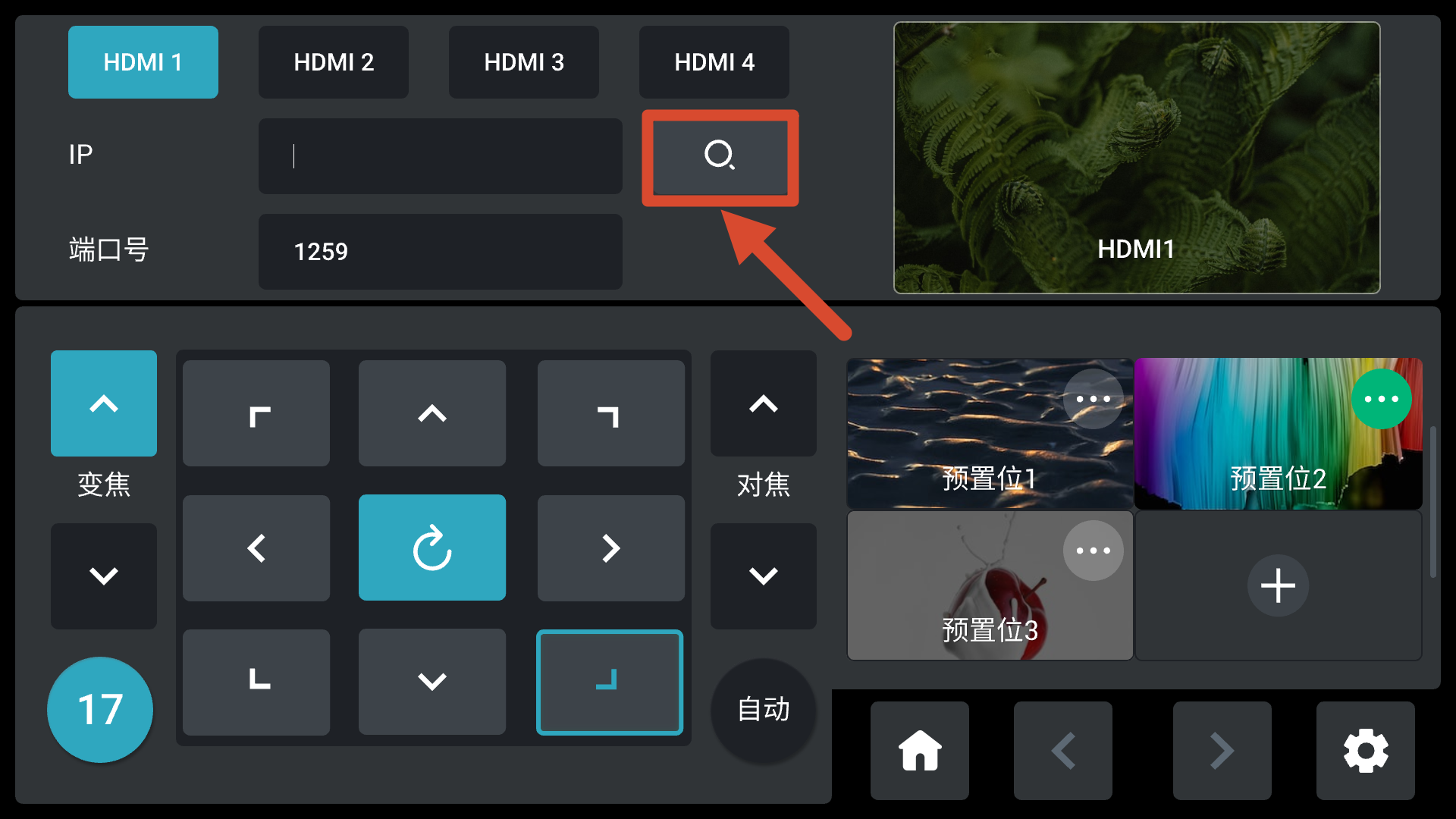
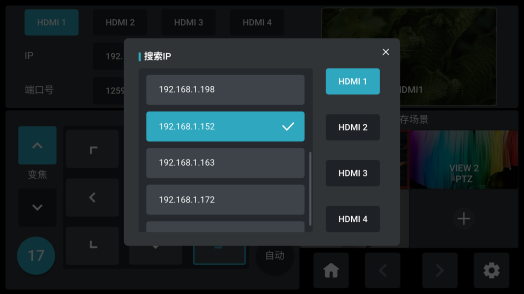
- 手动修改
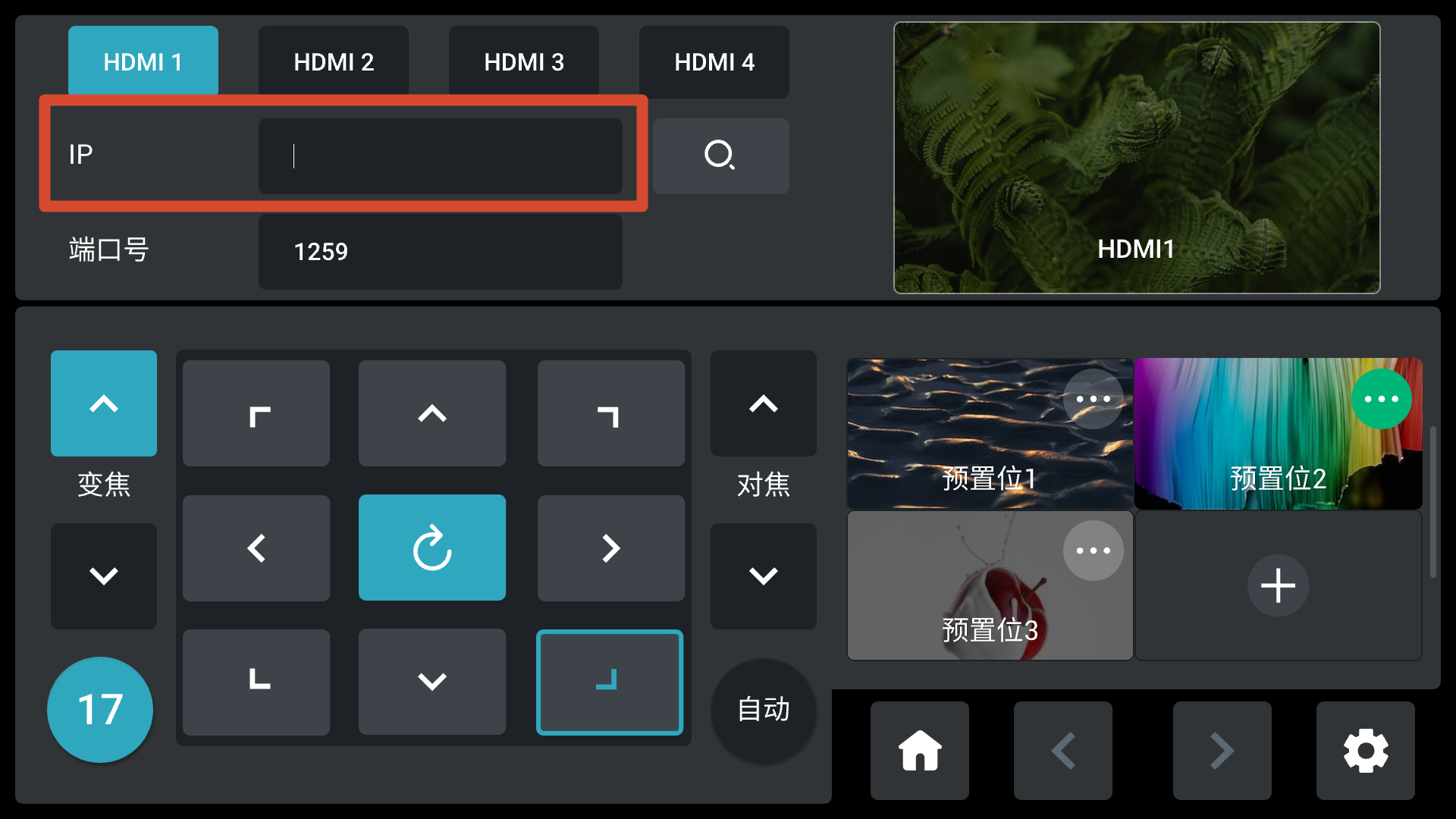
    * 选择IP地址输入区域
    * 轻按[ENTER]进入编辑状态
    * SHORTCUT区域会切换为数字输入模式
    * 输入新的IP地址
    * 轻按[MENU]退出编辑
2. 查看或修改设备IP地址
- 自动获取IP
    * 进入[设置]>[网络]
    * 开启DHCP后,设备将自动获取IP地址。
- 手动设置IP
    * 关闭DHCP后,可使用SHORTCUT区域数字按键手动修改IP地址
多台摄像机控制
mini-edge SDI支持通过交换机同时控制多台PTZ摄像机。
- 网络检查:建议先使用
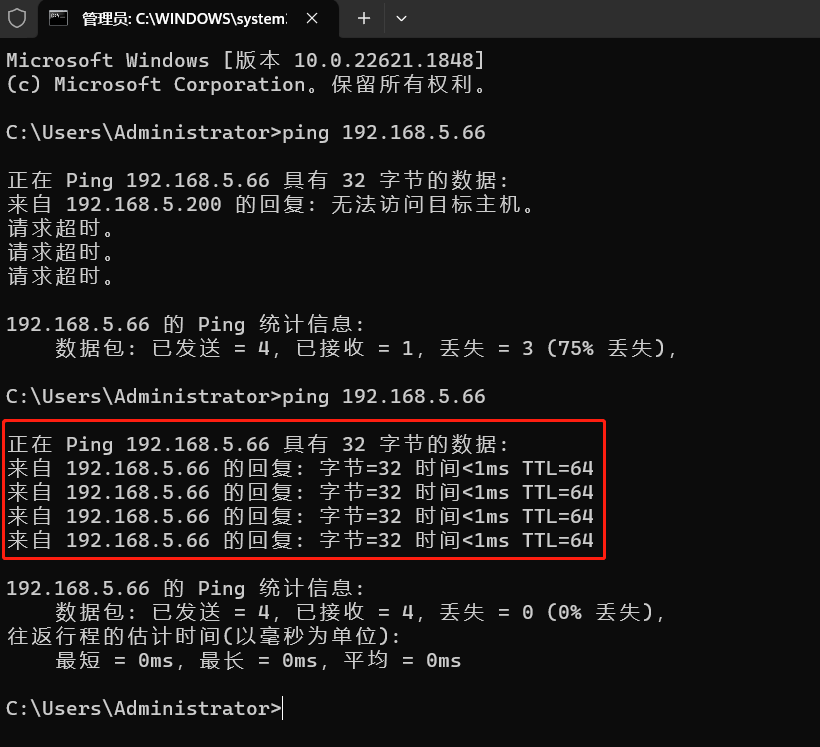
ping命令检查网络是否连通,以及IP地址是否被占用
- 同时按住电脑
win + R,在弹出的[运行]对话框中输入cmd,点击确认
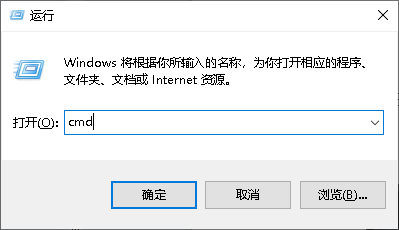
- 在打开的命令提示符窗口中输入
ping+一个具体ip地址,例如ping 192.168.5.66。若界面显示"无法访问目标主机",则表示该IP未被占用
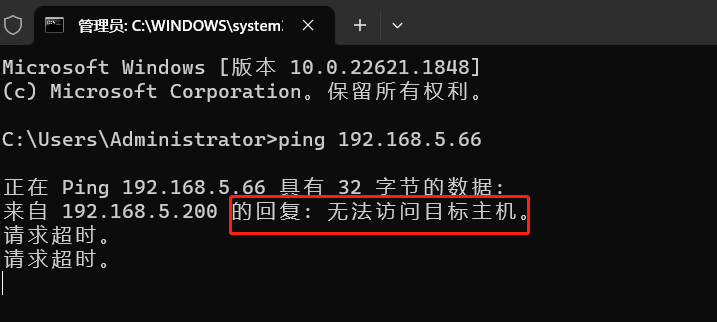
- 将摄像机IP设置为该未占用的地址后,再次在命令提示符窗口中执行
ping 192.168.5.66,若收到回复,说明mini设备与PTZ摄像机已成功连通
- 配置摄像机IP。请确保摄像机IP未被占用,且mini-edge SDI与摄像机位于同一网段。
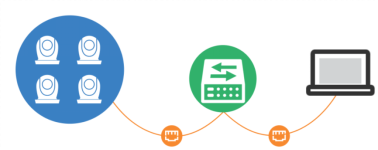
- 连接交换机
- 将电脑连接至交换机
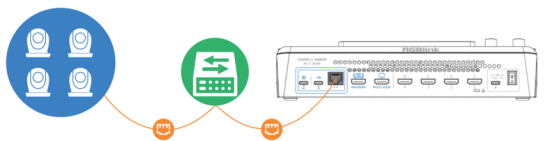
2. 将mini-edge SDI与摄像机通过网线连接至同一交换机
推荐使用RGBlink CAT6网线,销售编码:940-0001-00-11-0
- 完成后,mini-edge SDI即可同时控制多台摄像机。
📢 ** 操作提示**

1. 请确保电脑IP、mini-edge SDI IP、摄像机IP均位于同一网段
2. 建议使用`ping`命令逐一验证各摄像机IP地址
3. mini-edge SDI支持IP VISCA协议与NDI控制协议,暂不支持:
- CGI
- HTTP
- Pelco-D
- Pelco-P
PTZ预设
焦距调整
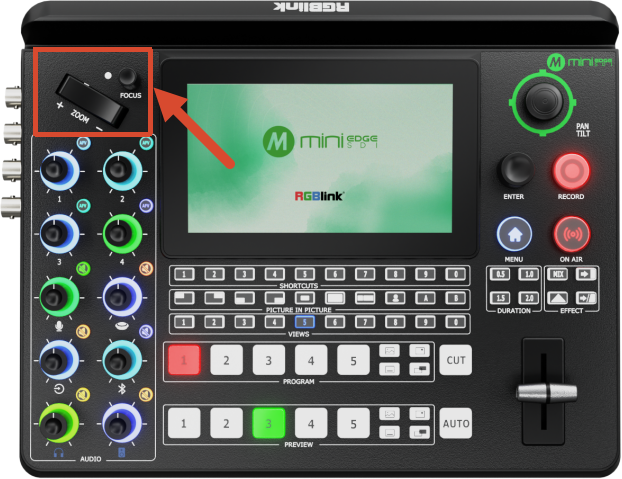
用户可通过前面板ZOOM调焦器调整镜头焦距。
对焦控制
- 轻按聚焦旋钮:开启/关闭自动对焦
- 旋转聚焦旋钮:进行手动对焦
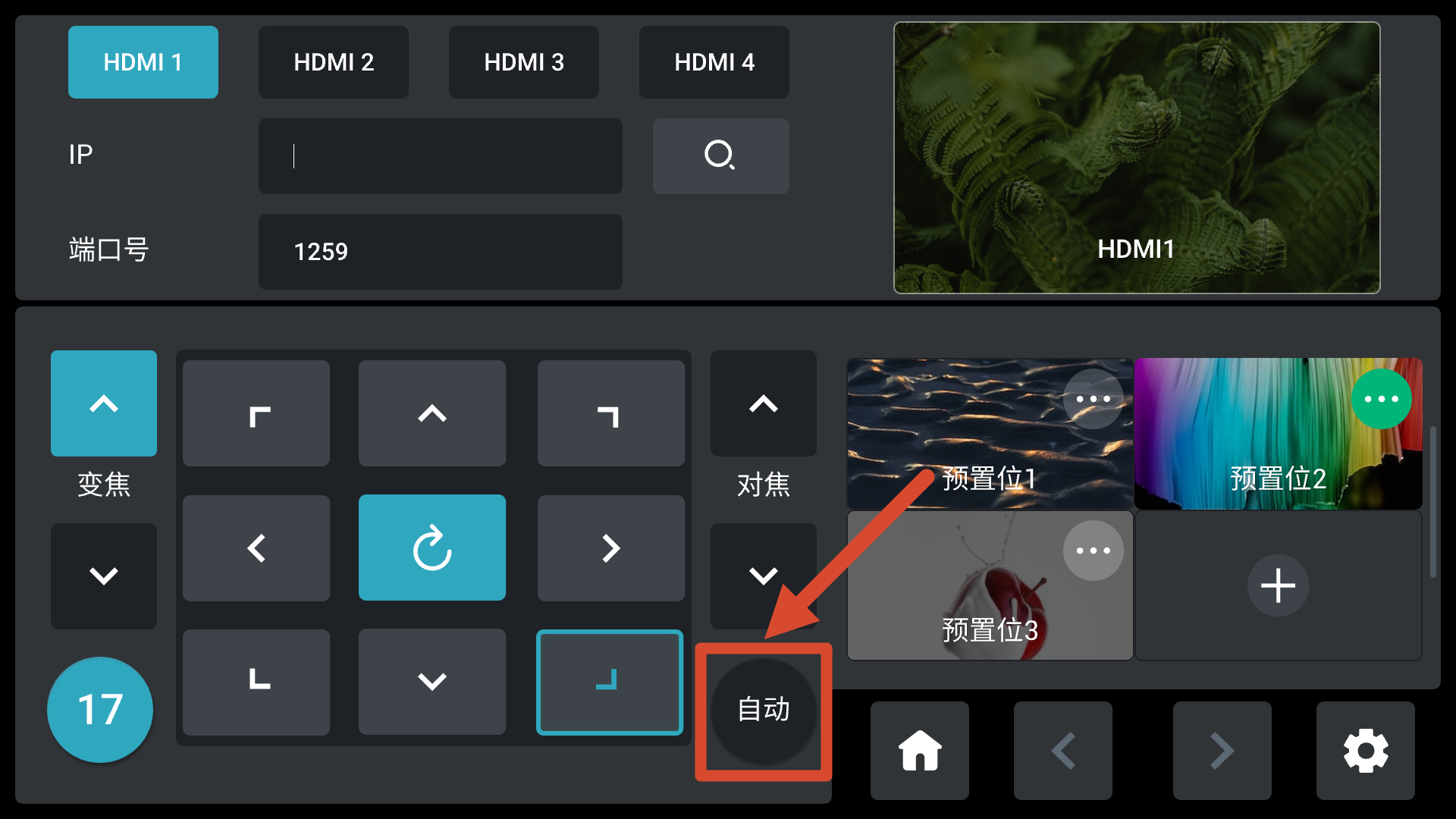
- 用户也可在PTZ页面中选择[自动]开启或关闭自动对焦。
云台方向控制
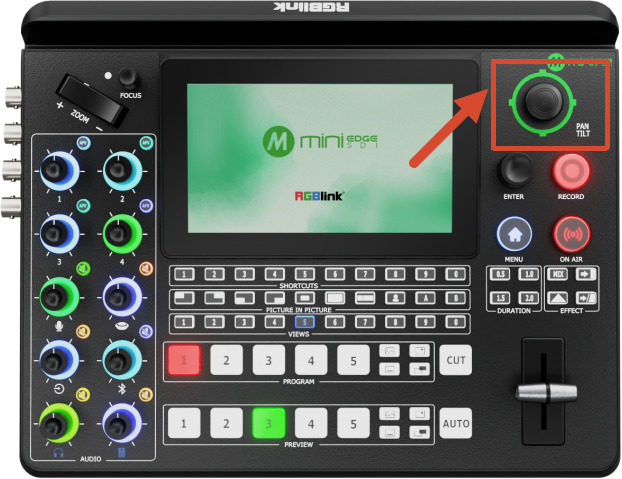
用户可通过前面板五向摇杆控制摄像机方向。
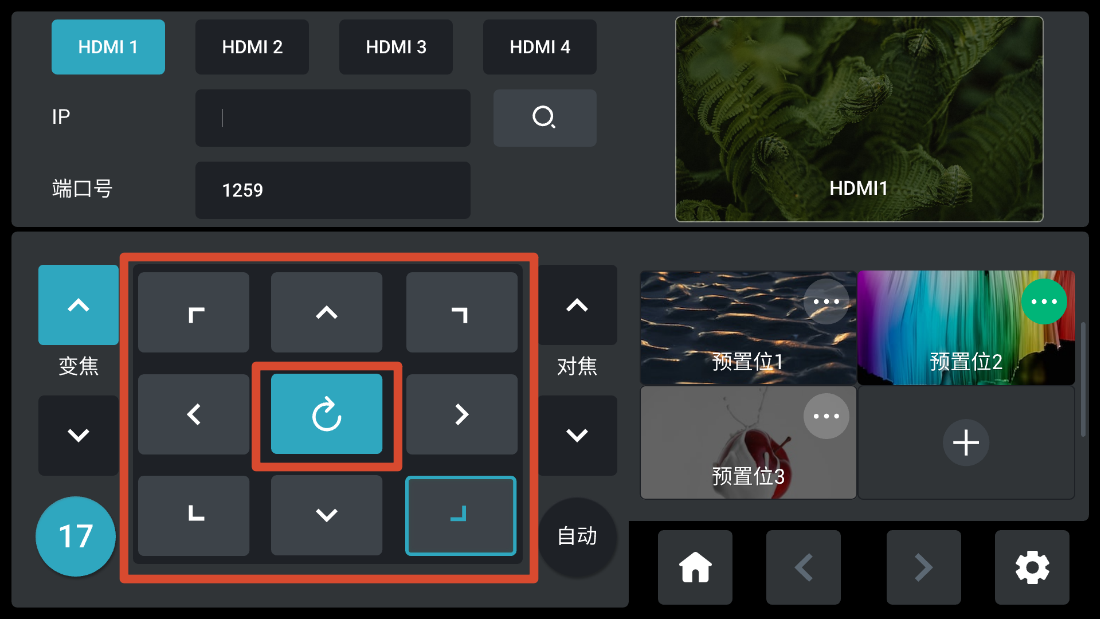
控制过程中,对应方向图标会同步点亮。
转速调整
支持速度档位:17/14/11/8/5/2。默认速度为17。
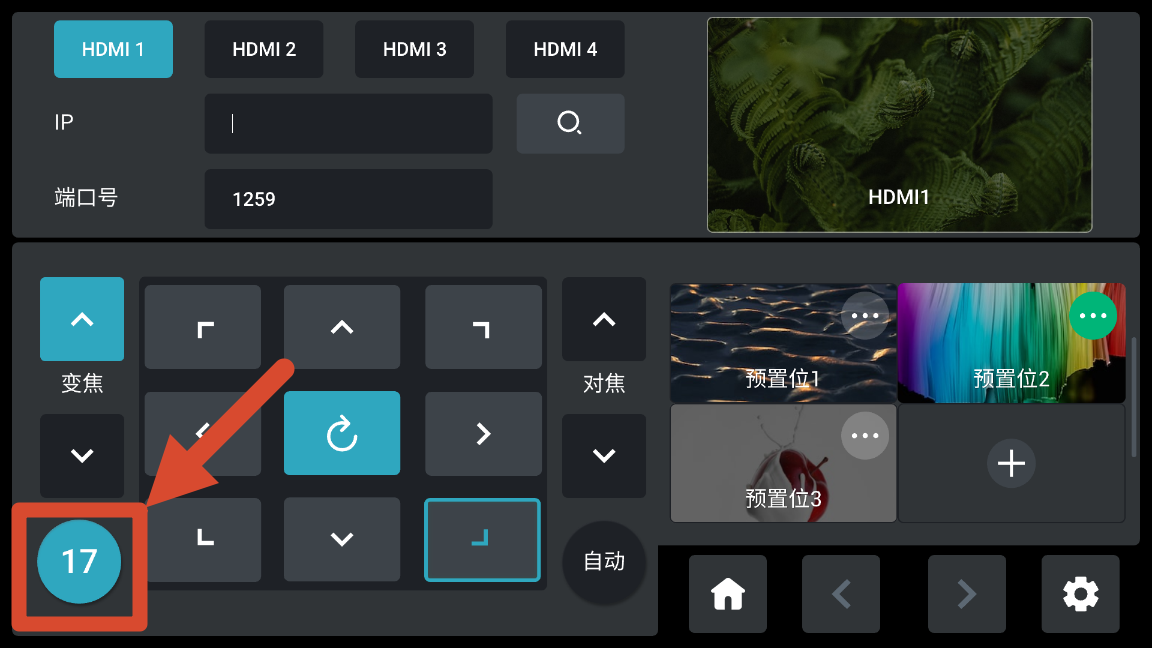
选择速度参数后:
- 轻按[ENTER]进入编辑
- 旋转[ENTER]调整速度
PTZ复位
若参数设置错误,可通过以下方式恢复默认状态:
- 选择复位图标

- 或轻按五向摇杆
PTZ场景创建
添加PTZ场景
- 调整摄像机位置与焦距
- 设置所需预置位
- 选择场景添加图标
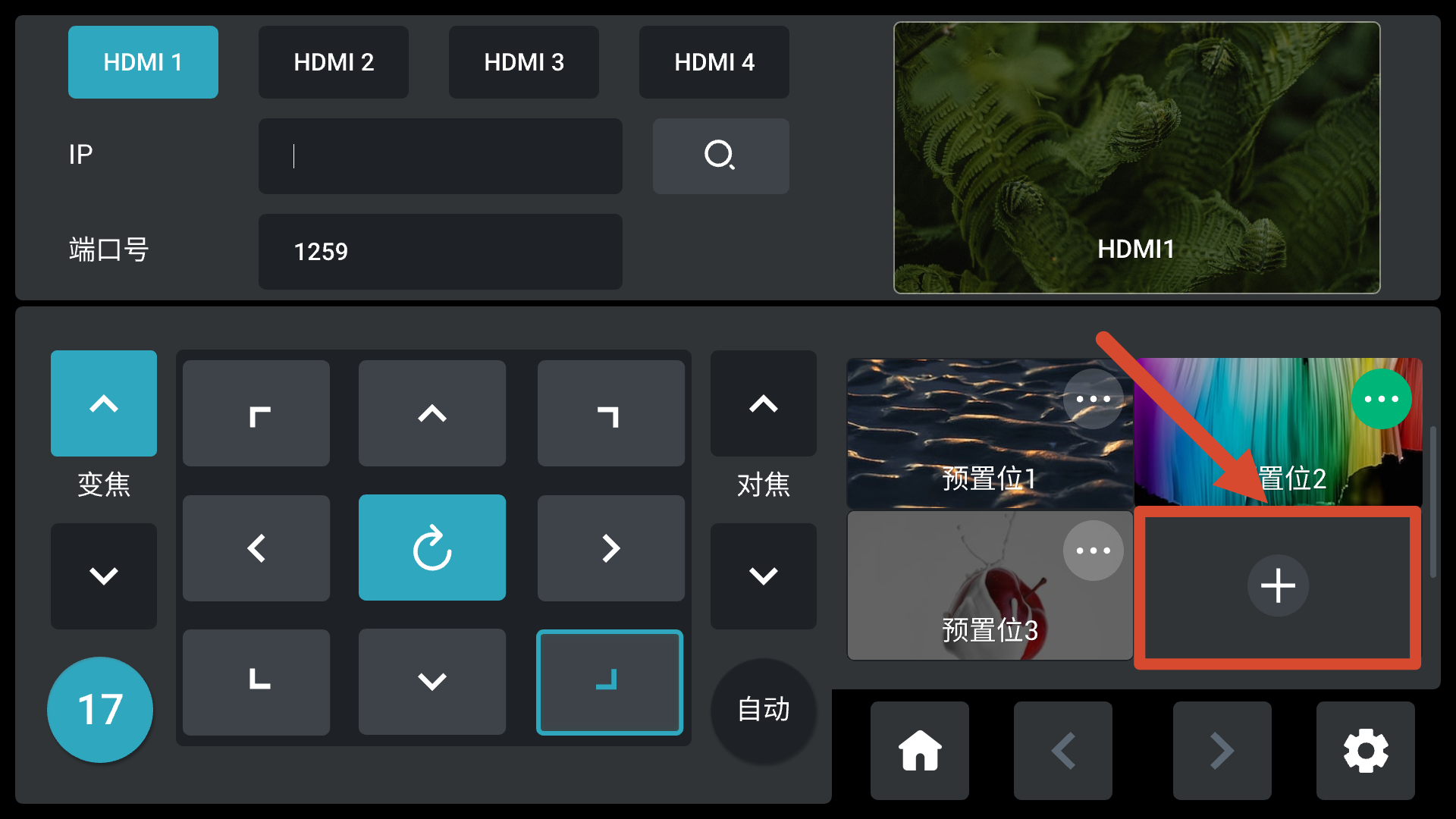
- 轻按[ENTER]
- 选择[确认],系统会将当前画面截图并保存为PTZ场景
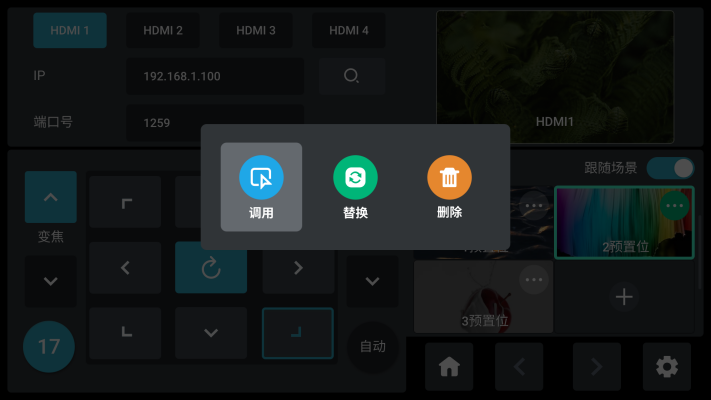
调用、替换与删除场景
已保存场景的预设位会显示对应标识 。
选择对应预设位后,可进行场景调用、替换和删除。