在线手册
mini-edge-SDI-cn

2.3.2 图层管理
mini-edge SDI支持图层叠加显示。
用户可添加图层A或图层B,并对图层进行布局、位置、缩放与裁剪设置。
添加图层A
选择图层A
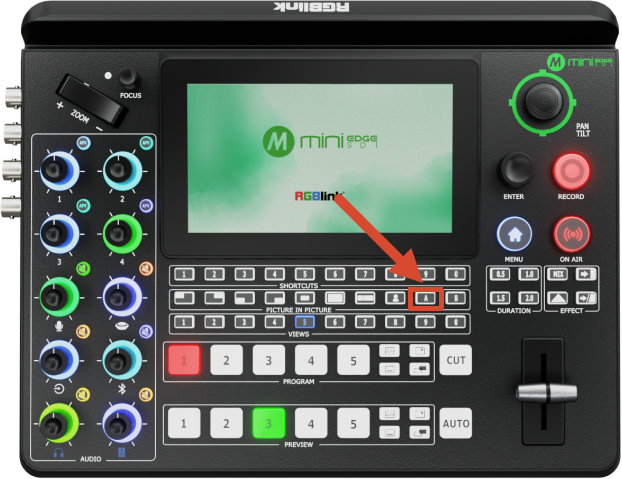
轻按前面板[图层A]按键即可选中图层A,并进入可编辑状态。
此操作同时会开启图层A显示开关。
选择信号源
用户可选择:
- 在PVW预监窗口中预览信号源
- 或直接添加至PGM主输出窗口
其中:
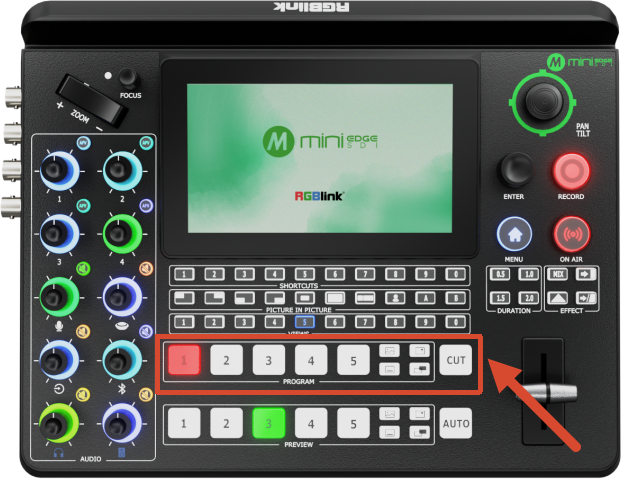
- PGM行数字键1~5用于选择主输出信号源,红灯常亮表示当前处于主输出状态
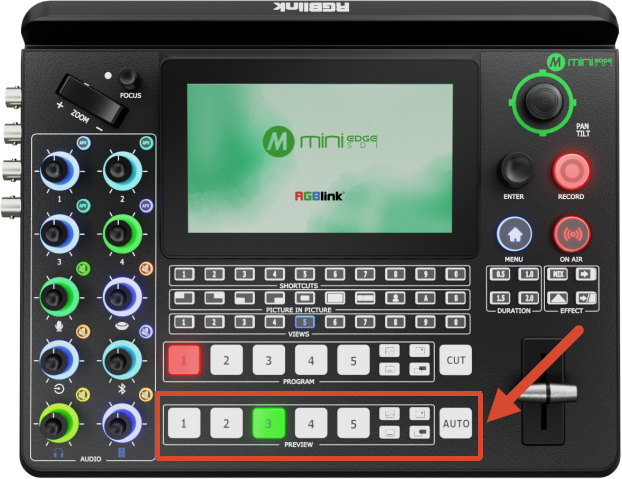
- PVW行数字键1~5用于选择预监信号源,绿灯常亮表示当前处于预监状态
调整图层位置与大小
选中图层A后,在主界面下:
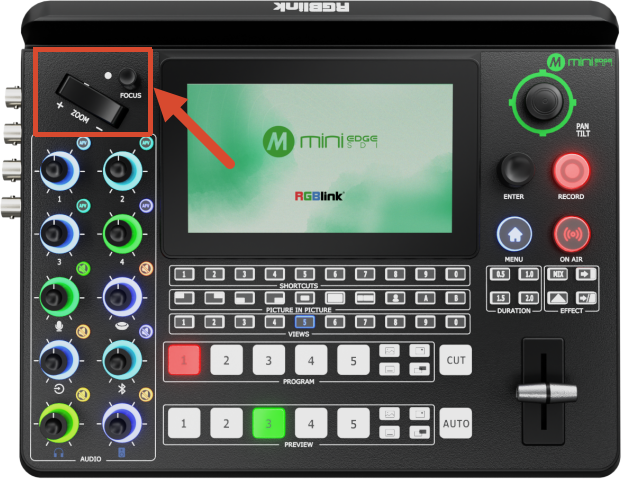
- 可通过前面板调焦器调整图层缩放
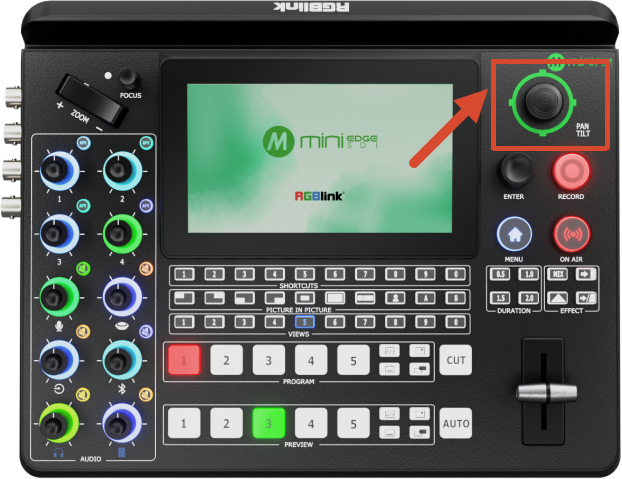
- 可通过五向摇杆调整图层水平与垂直位置
设置画面布局
mini-edge SDI支持多种画面布局模式。用户可通过以下两种方式设置布局:
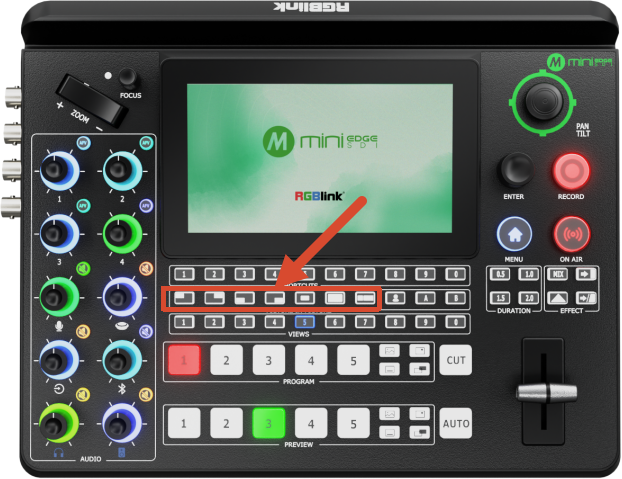
方式一:使用前面板快捷按键
轻按前面板布局选择区域中的对应按键即可切换布局。
方式二:通过菜单设置
- 轻按[MENU]进入菜单界面
- 选择[布局]
- 轻按[ENTER]进入布局选择页面
- 旋转[ENTER]选择所需布局
- 轻按[ENTER]确认
- 设置完成后,图层A将按照对应布局显示在背景画面上。
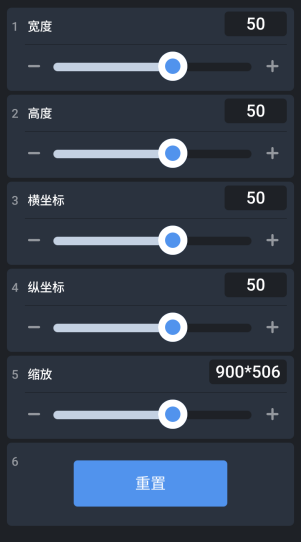
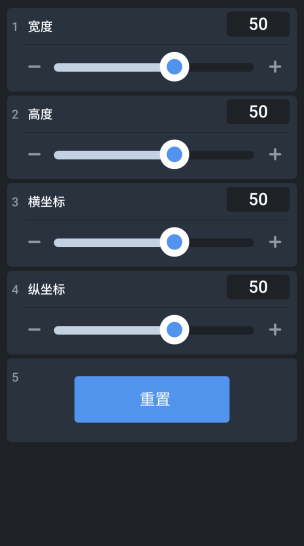
设置缩放与裁剪参数
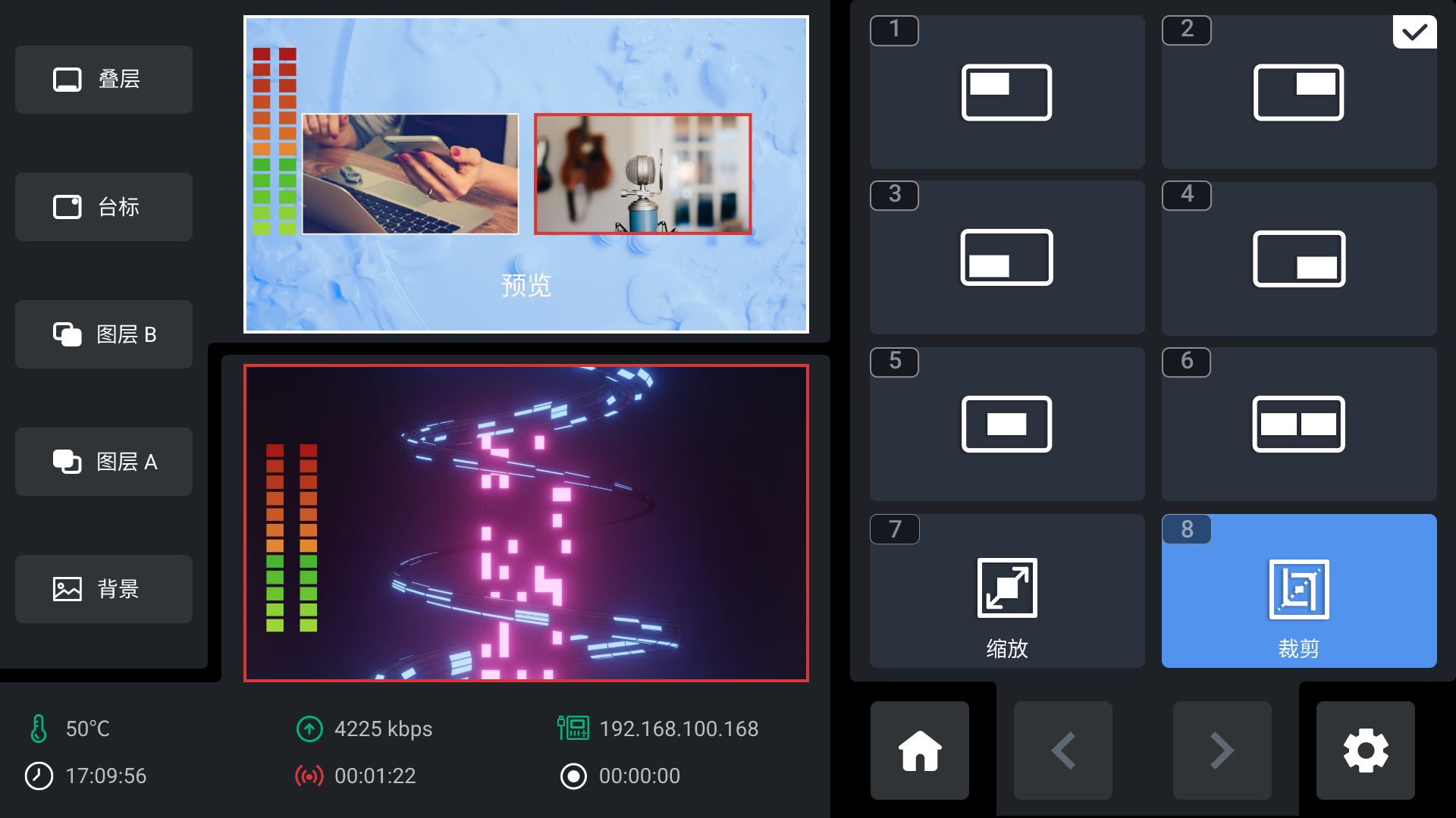
mini-edge SDI支持对图层进行精细化缩放与裁剪设置。
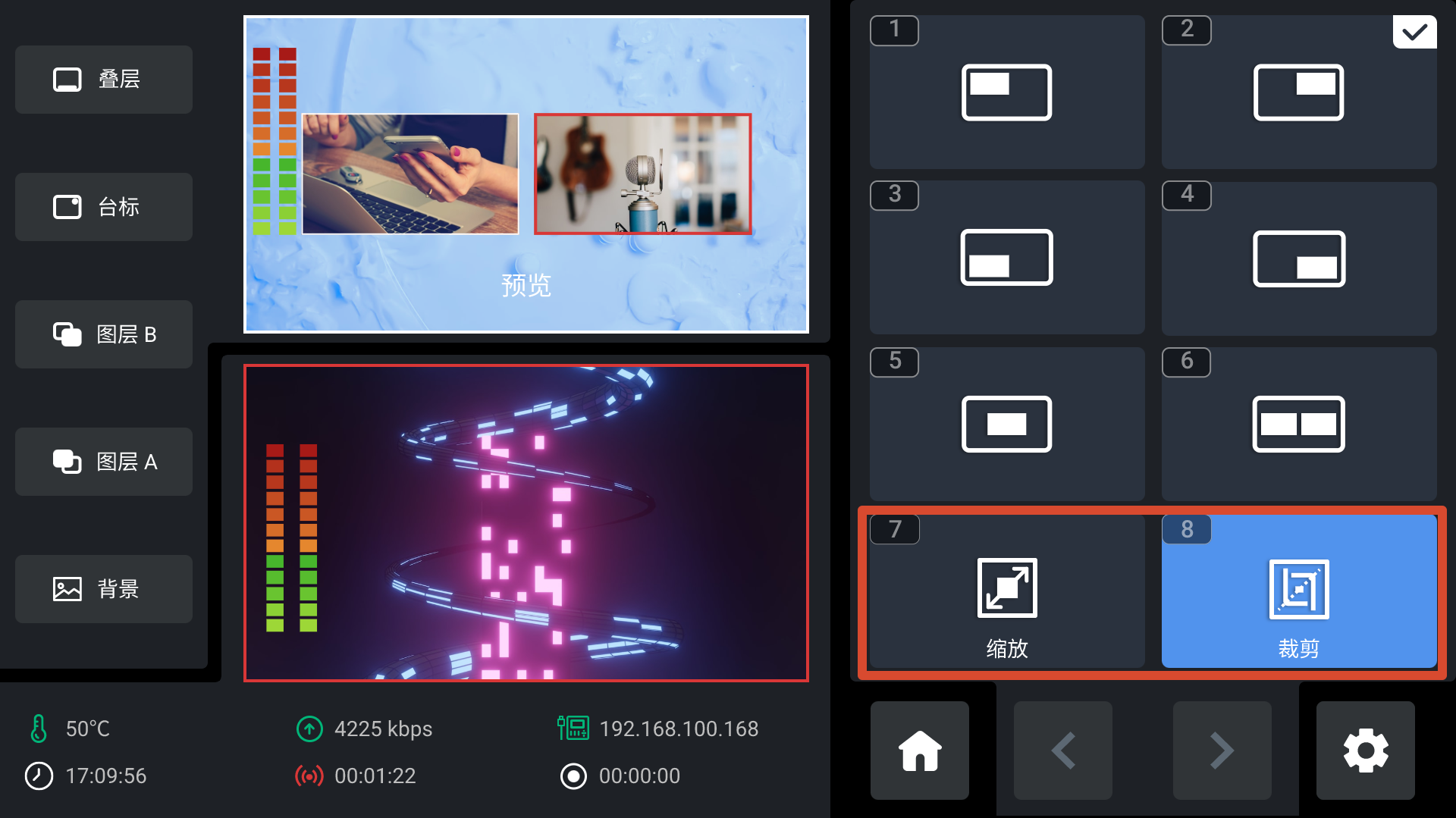
- 进入[缩放]或[裁剪]页面
- 使用[ENTER]选择需要调整的参数
- 旋转[ENTER]调整对应参数数值
添加图层B
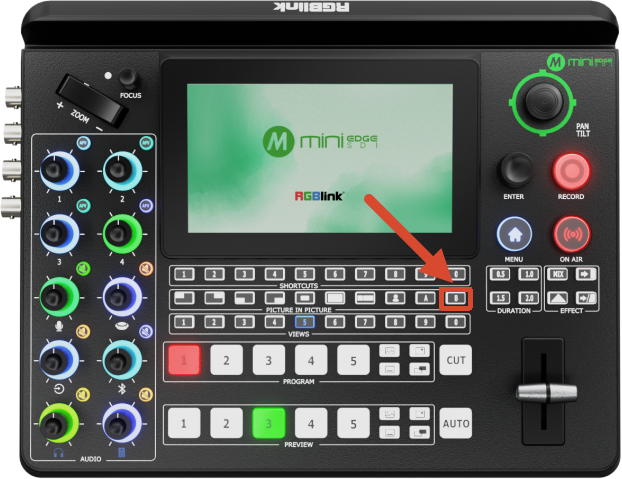
选择图层B
轻按前面板[图层B]按键即可选中图层B,并进入可编辑状态。
此操作同时会开启图层B显示开关。
选择信号源
用户可选择:
- 在PVW预监窗口中预览信号源
- 或直接添加至PGM主输出窗口
其中:
- PGM行数字键1~5用于选择主输出信号源
- 红灯常亮表示当前处于主输出状态
- PVW行数字键1~5用于选择预监信号源
- 绿灯常亮表示当前处于预监状态
调整图层参数
图层B的以下操作与图层A一致:
- 画面布局设置
- 图层位置调整
- 图层缩放
- 图层裁剪
请参考 图层A-设置参数 相关内容。
📢  操作提示

当[背景][台标]或[叠层]按键处于蓝色选中状态时:

-  PREVIEW行按键不可选
-  图层参数不可编辑

仅当单独选中[图层A]或[图层B]并进入蓝色可编辑状态后,才可对PREVIEW信号源及图层参数进行设置。