在线手册
mini-max-ISO-cn

2.3.3 输入设置
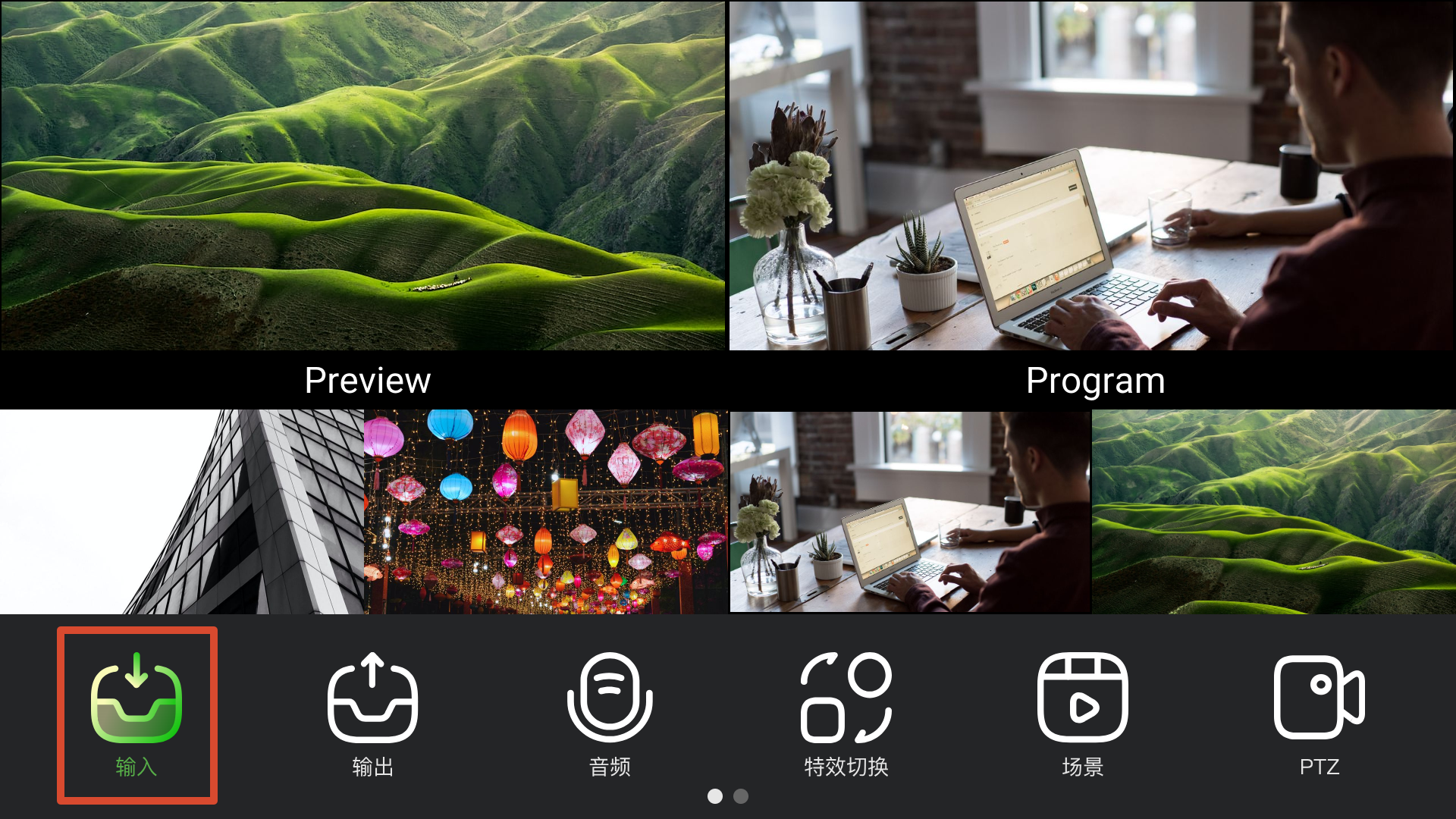
输入设置用于配置IN1-6对应的信号源,管理HDMI 1-4输入、SDI 1-2输入、NDI信号和UVC摄像机信号。
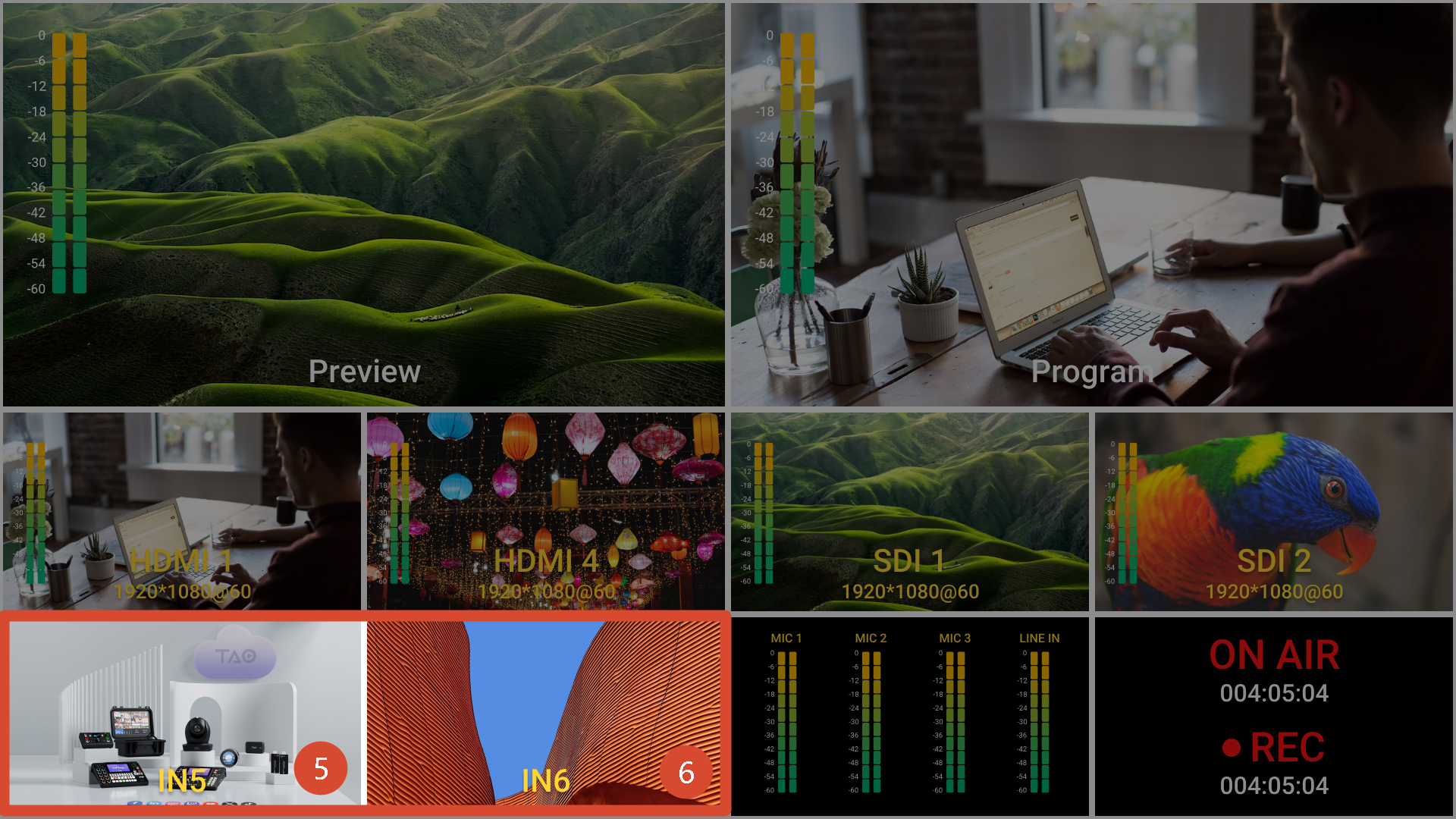
输入信号IN1-6分别依次对应前面板[PROGRAM/B]行和[PREVIEW/A]行的信号源按键(如红框内所示)。信号源接入后,按键指示灯将显示不同状态。
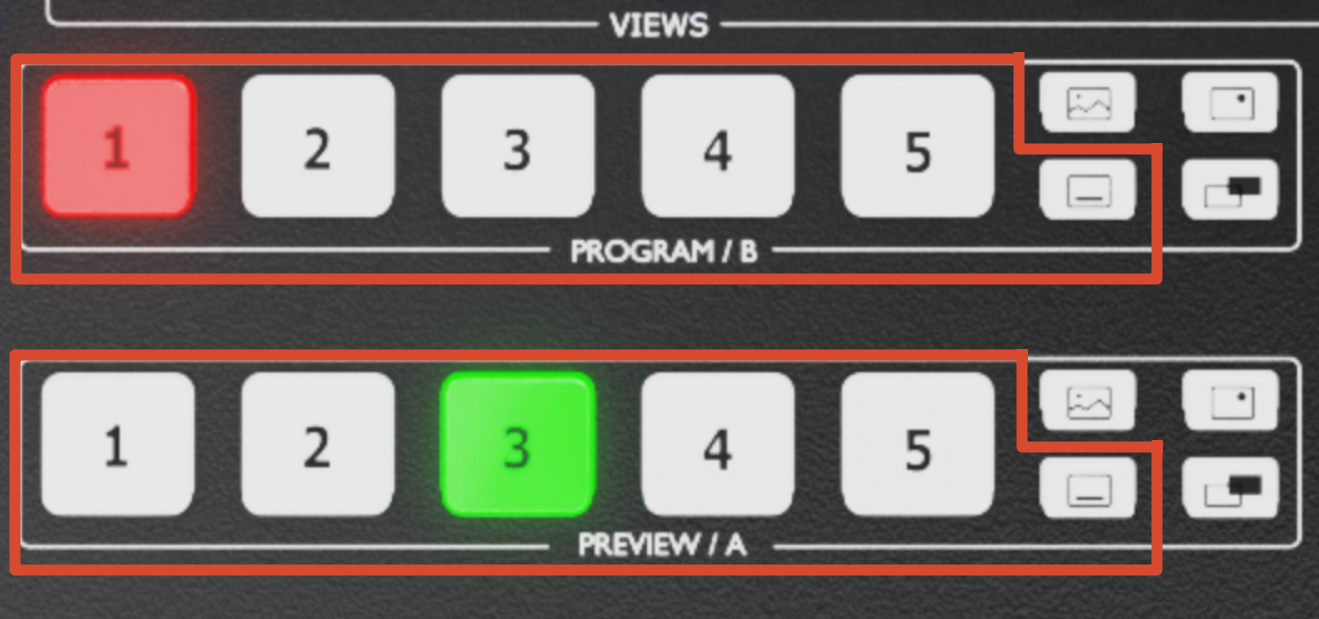
| 指示灯状态 | 说明 |
|---|---|
| 绿色常亮 | 当前信号正在Preview预监画面显示 |
| 蓝色常亮 | 当前信号处于编辑状态 |
| 红色常亮 | 当前信号正在Program主输出画面显示 |
| 熄灭 | 未检测到信号,或输入信号格式不受支持 |
IN1-4
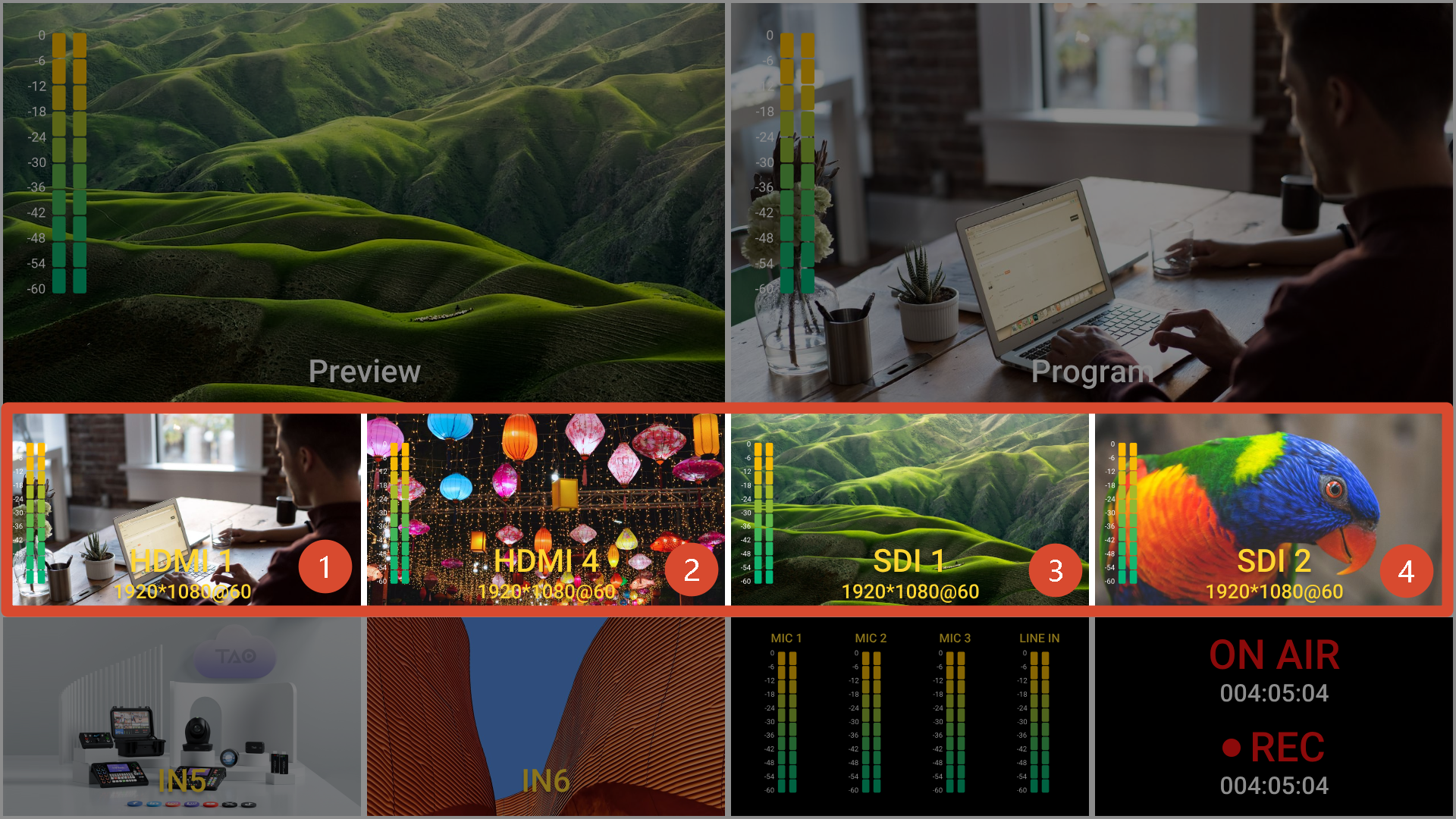
IN1-4分别对应HDMI和SDI输入信号。
按连接信号源完成信号源连接后,对应输入在主界面的HDMI/SDI信号监看区显示。
| 输入 | 对应信号 |
|---|---|
| IN 1 | HDMI 1或HDMI 2 |
| IN 2 | HDMI 3或HDMI 4 |
| IN 3 | SDI 1,无需分配 |
| IN 4 | SDI 2,无需分配 |
📢  操作提示

SDI 1和 SDI 2固定对应设备的SDI输入接口,无需在[输入]菜单中进行设置。因此,[输入]菜单仅显示可配置的IN 1、IN 2、IN 5和IN 6通道。
配置步骤
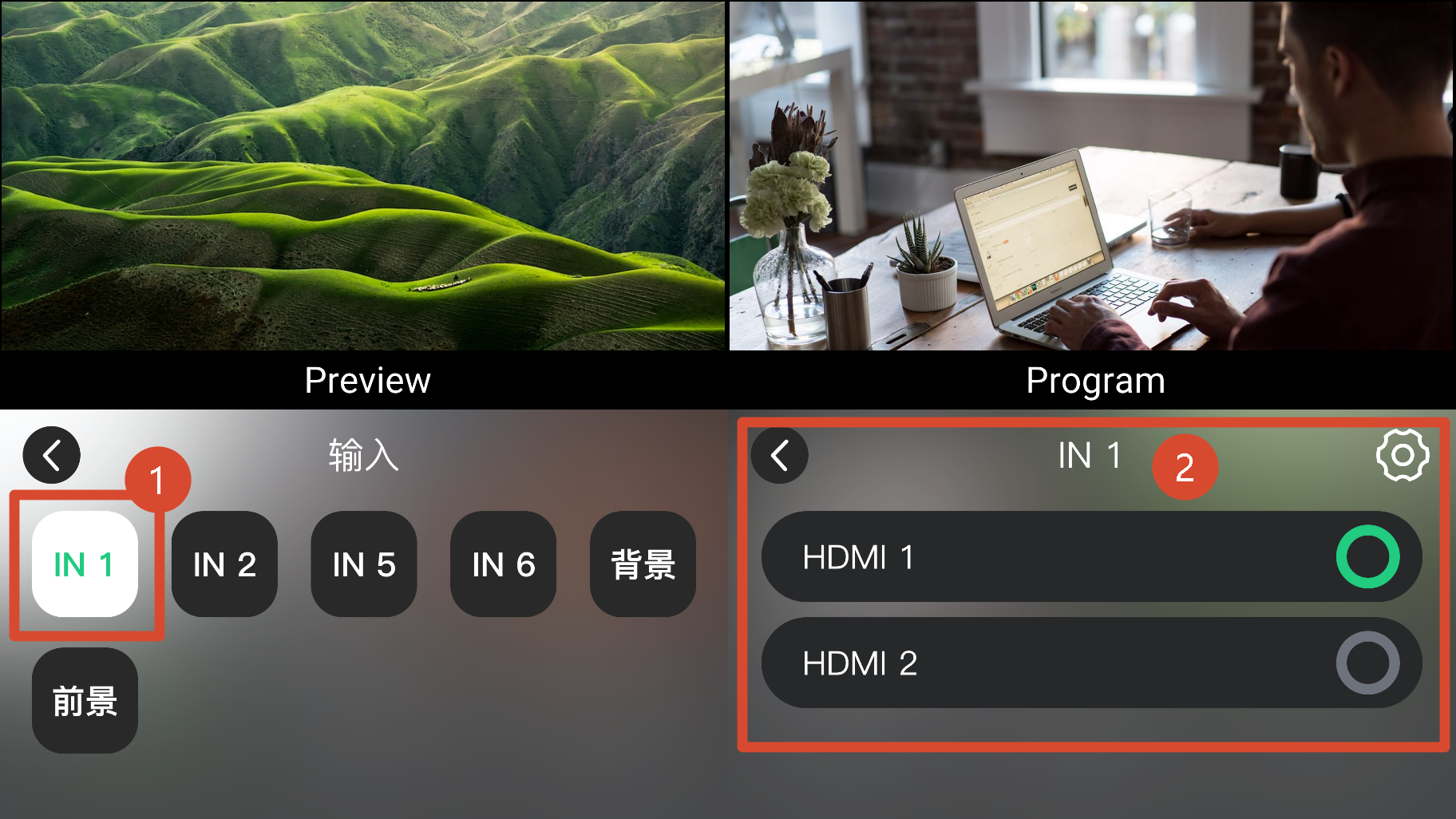
以配置IN1为例:
- 按下[MENU]键展开菜单
- 选择[输入]
- 选择[IN1]
- 选择信号来源
EDID管理
IN1和IN2支持EDID管理。
点击对应输入页面右上角的设置图标⚙,进入EDID管理界面。
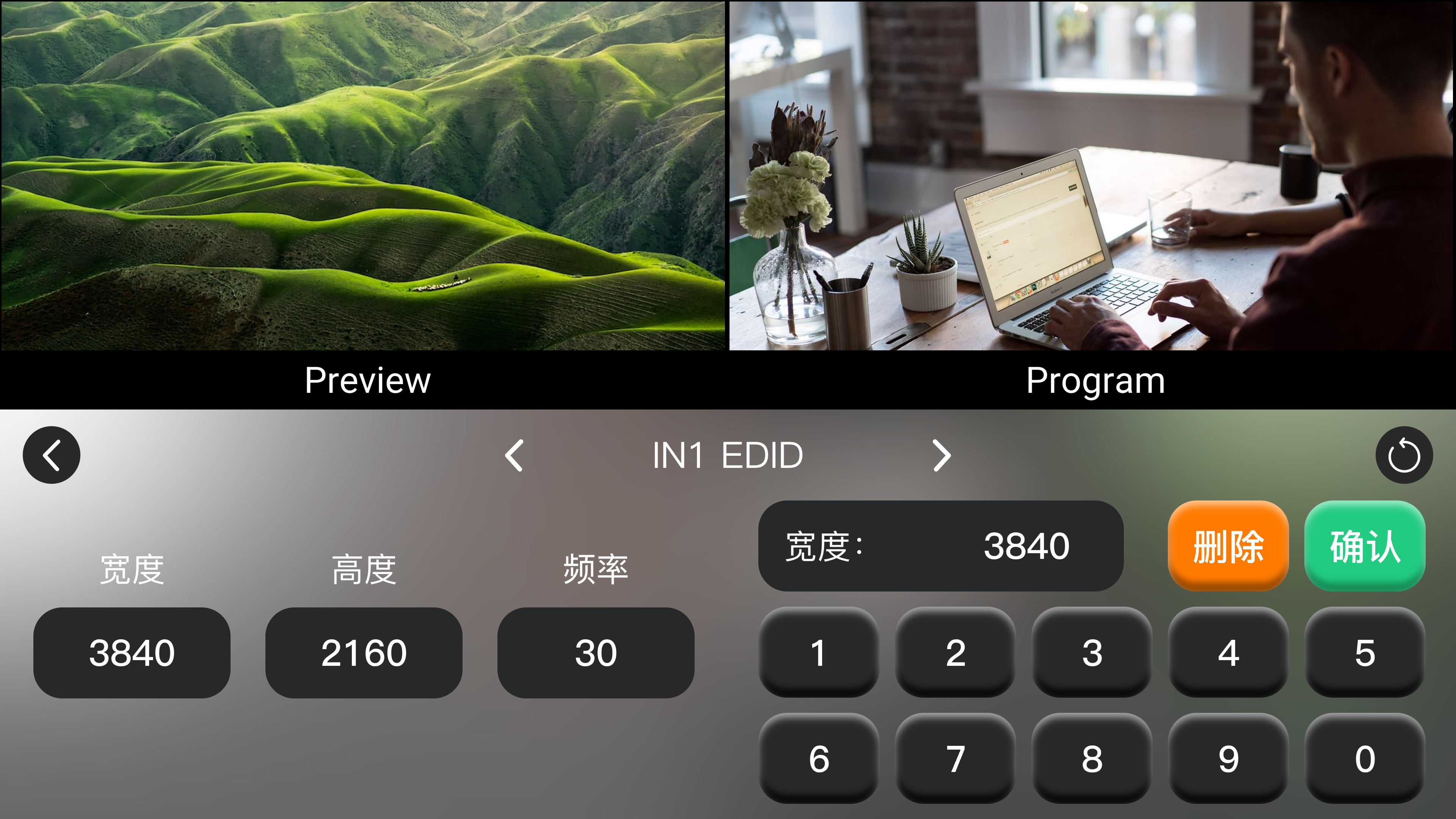
可使用界面数字按钮,自定义以下参数:
| 参数 | 范围 |
|---|---|
| 宽度 | 800-3840 |
| 高度 | 600-2160 |
| 频率/帧率 | 25-120 fps |
IN5-6
IN5和IN6支持接收UVC摄像机信号或NDI网络视频流。
用户可根据实际应用场景选择本地USB视频源或局域网内的NDI信号源。对应输入在主界面的IN 5与IN 6信号监看区显示。
📢  操作提示

- 当其中一路配置为UVC时,另一路仅支持NDI;
- 当其中一路配置为NDI时,另一路可配置为NDI或UVC;
- 系统最多支持1路UVC输入。
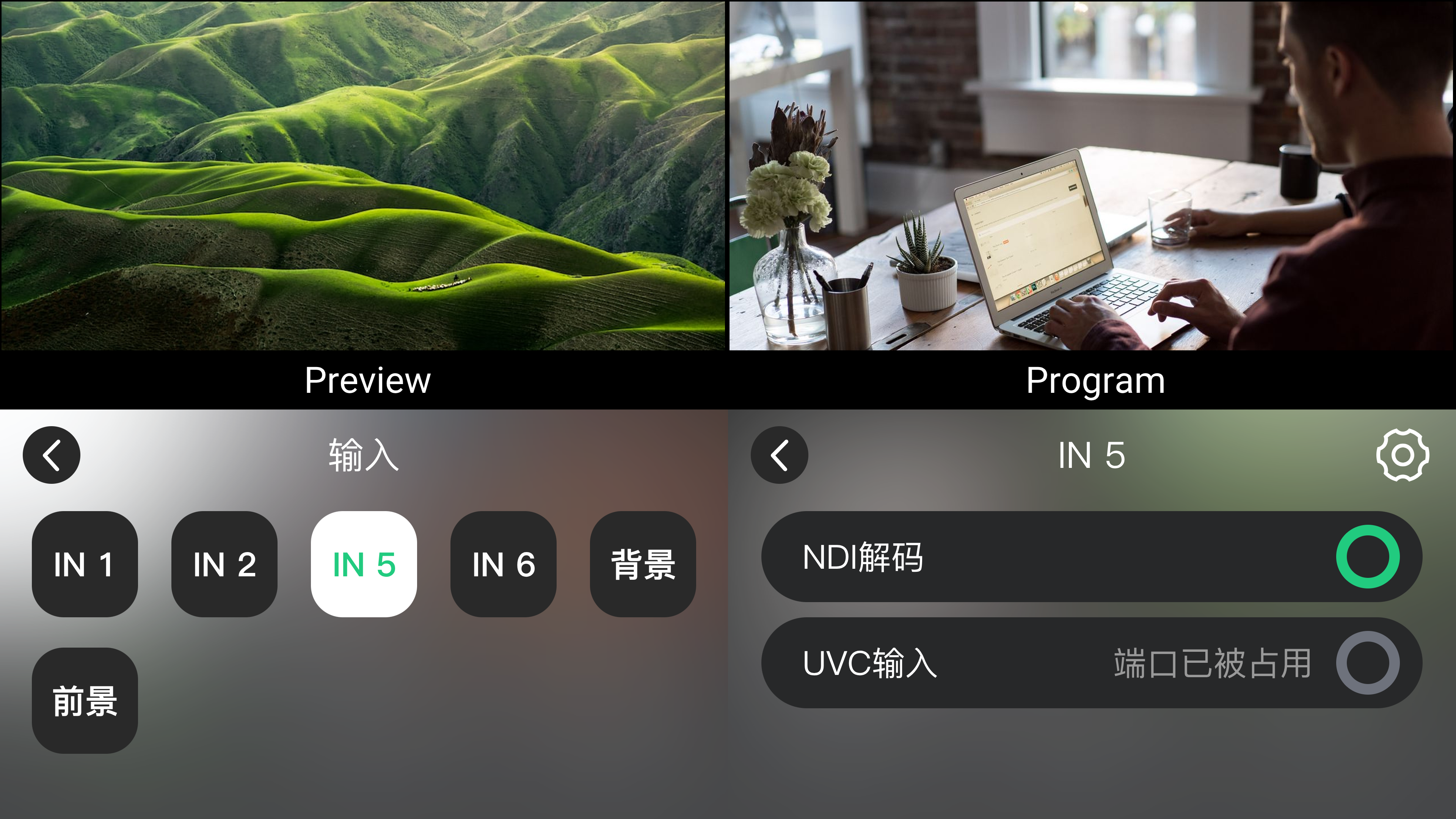
配置UVC输入
- 将支持H.264/H.265编码视频流的UVC摄像机连接至设备的UVC接口
- 选择[IN5]或[IN6]
- 将输入类型设置为UVC
请注意,若IN5与IN6其中一路输入已配置为UVC,则另一路无法再选择为UVC,系统将提示端口已被占用。
📢  操作提示

mini-max ISO的UVC输入支持H.264/H.265编码的视频流,不支持MJPEG编码的视频流。
配置NDI输入
🔔 mini-max ISO现已支持NDI解码配置保存与输入预览,请将设备系统升级至v2.58及更高版本。
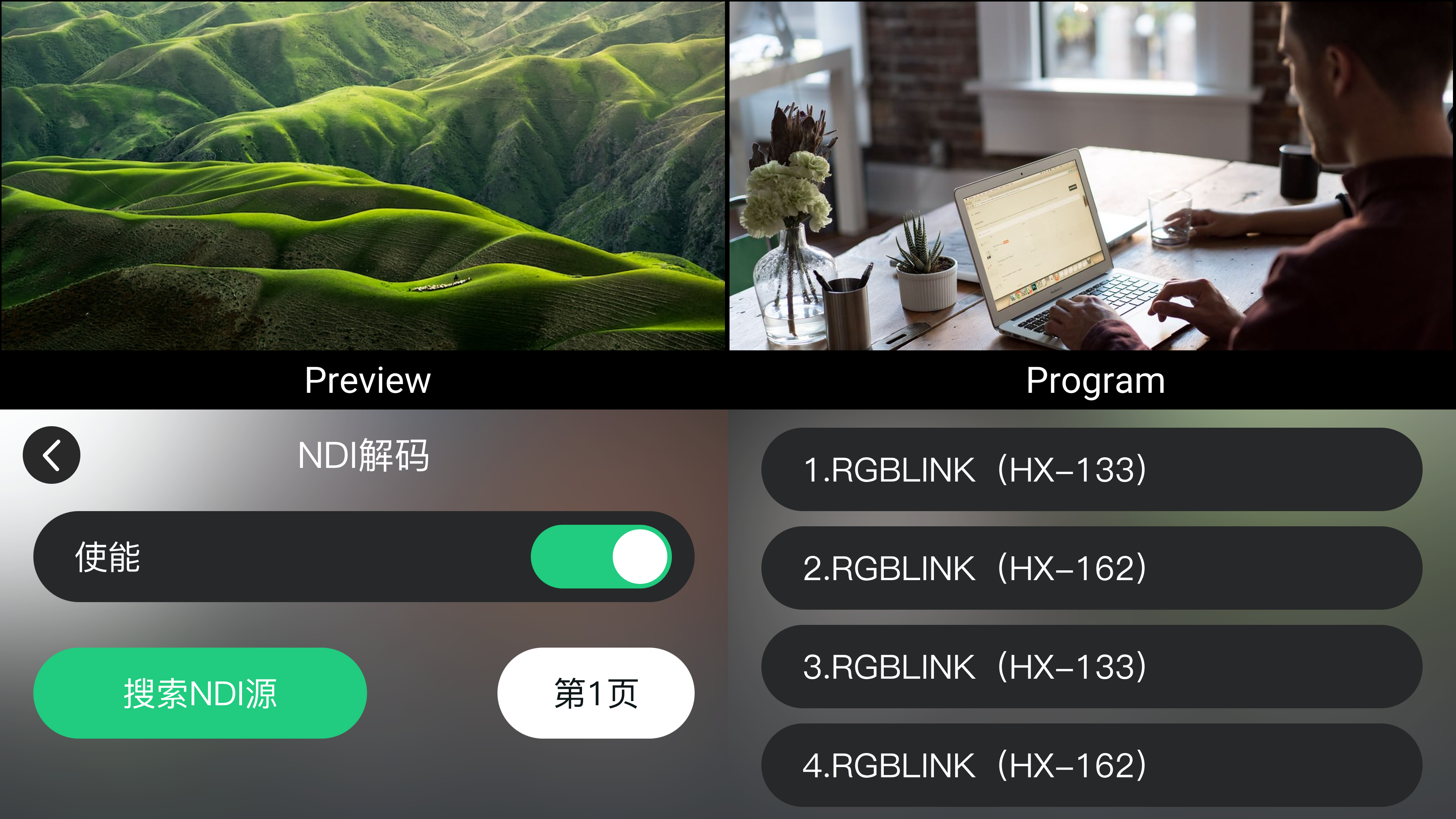
- 确保mini-max ISO与NDI源设备连接至同一局域网
- 选择[IN5]或[IN6],将输入类型设置为[NDI解码]
- 点击右上角设置图标⚙进入页面,启用[使能]
- 点击[搜索NDI源]
- 在设备列表中选择目标NDI源;可点击页码快速切换
背景与前景
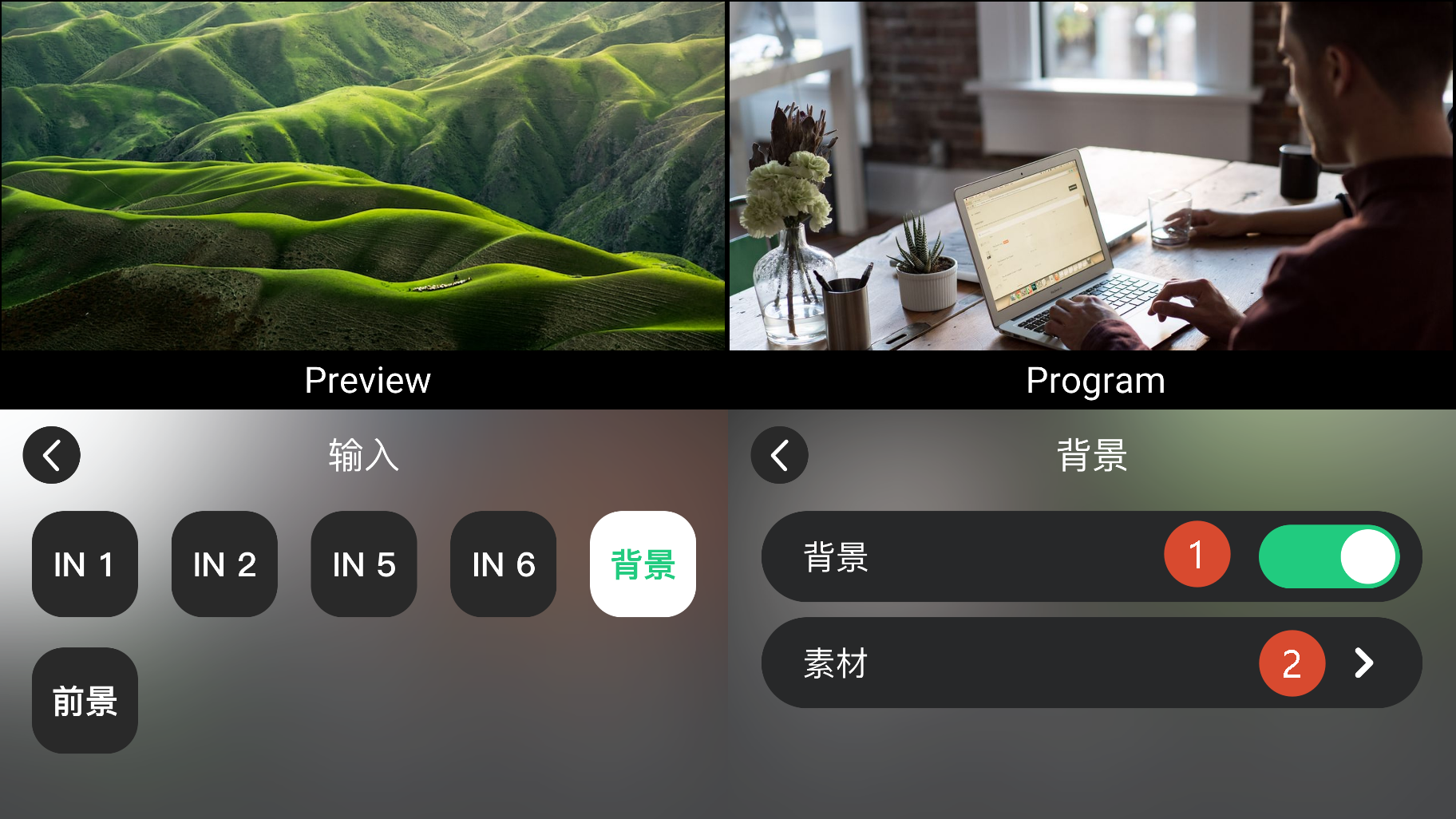
背景与前景功能用于在无输入信号或需要素材叠加时显示素材内容。
- 背景用于替代黑场或显示固定背景
- 前景用于显示台标、角标、蒙版等叠加素材
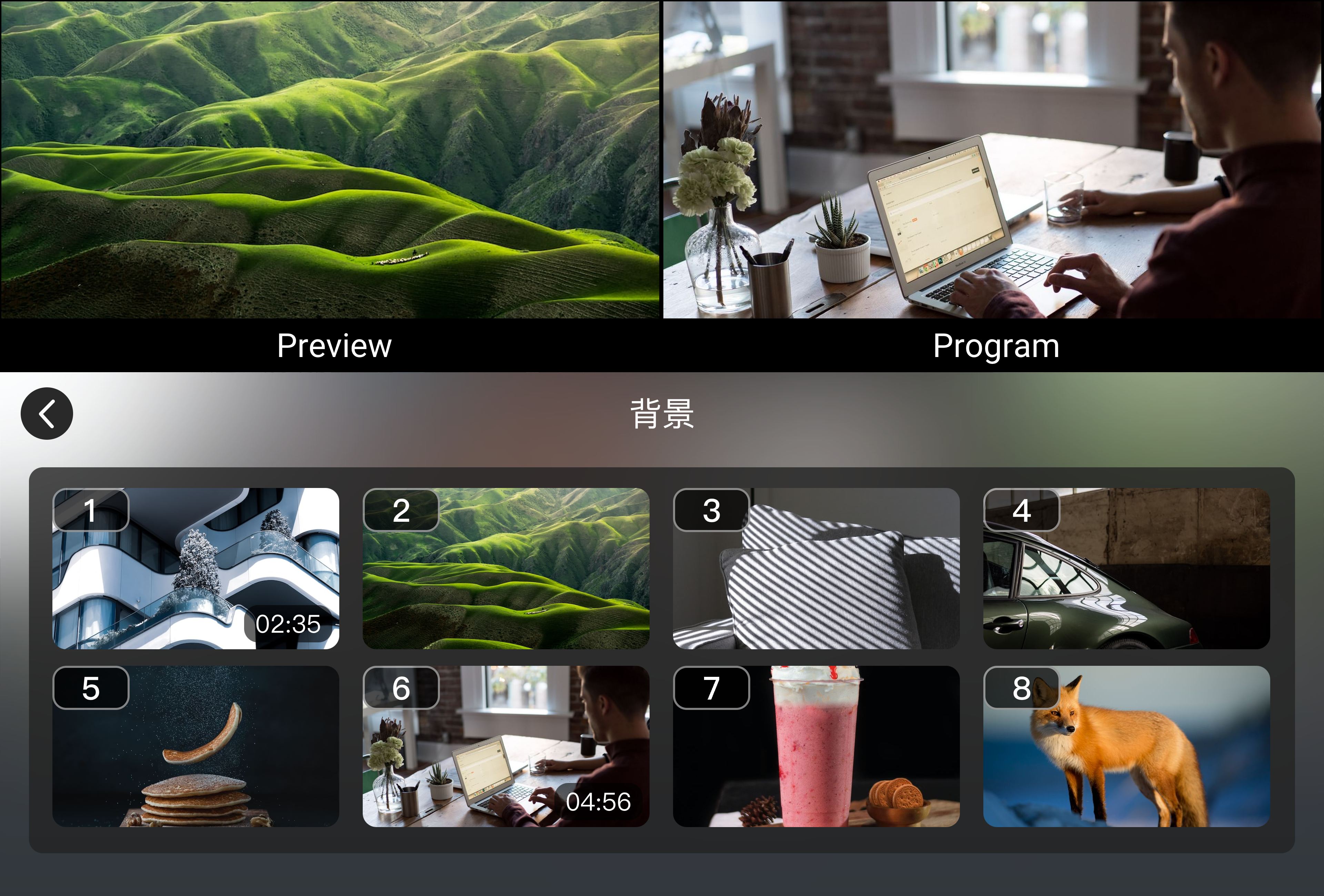
素材需提前导入设备素材库,导入方法请参考导入素材步骤。
配置步骤
- 进入[输入]菜单
- 使能背景/前景功能
- 点击[素材]进入素材库,选择素材
 | 👉 |  |
|---|