导出 PDF

RGBlink
mini-ISO

用户手册

mini-ISO

mini-ISO-cn

230-0007-01-0

RGBlink

www.rgblink.com

2026年11月

1mini-ISO_规格书

Document imageDocument image
mini-ISO:10通道一体化直播导播台
主要特点 视频处理 + 支持HDMI、3G-SDI、UVC 及 NDI(需授权)共10个输入连接 + 支持双2K HDMI独立输出 音频处理 + 支持4个HDMI输入与4个SDI输入内嵌音频 + 支持Line In与Mic音频输入 + 支持内嵌音频与外部音频输入混音 控制与监看 + 内置3.5英寸TFT显示屏 + 支持多视图监看 + 支持IP VISCA与NDI PTZ摄像机控制 网络与直播 + 支持UVC、NDI及IP网络传输 + 流媒体传输支持2K NDl, HX2标准 远程控制 + 支持通过Web App远程访问和控制设备 + 支持TAO云控制,实现设备远程管理和多平台直播分发
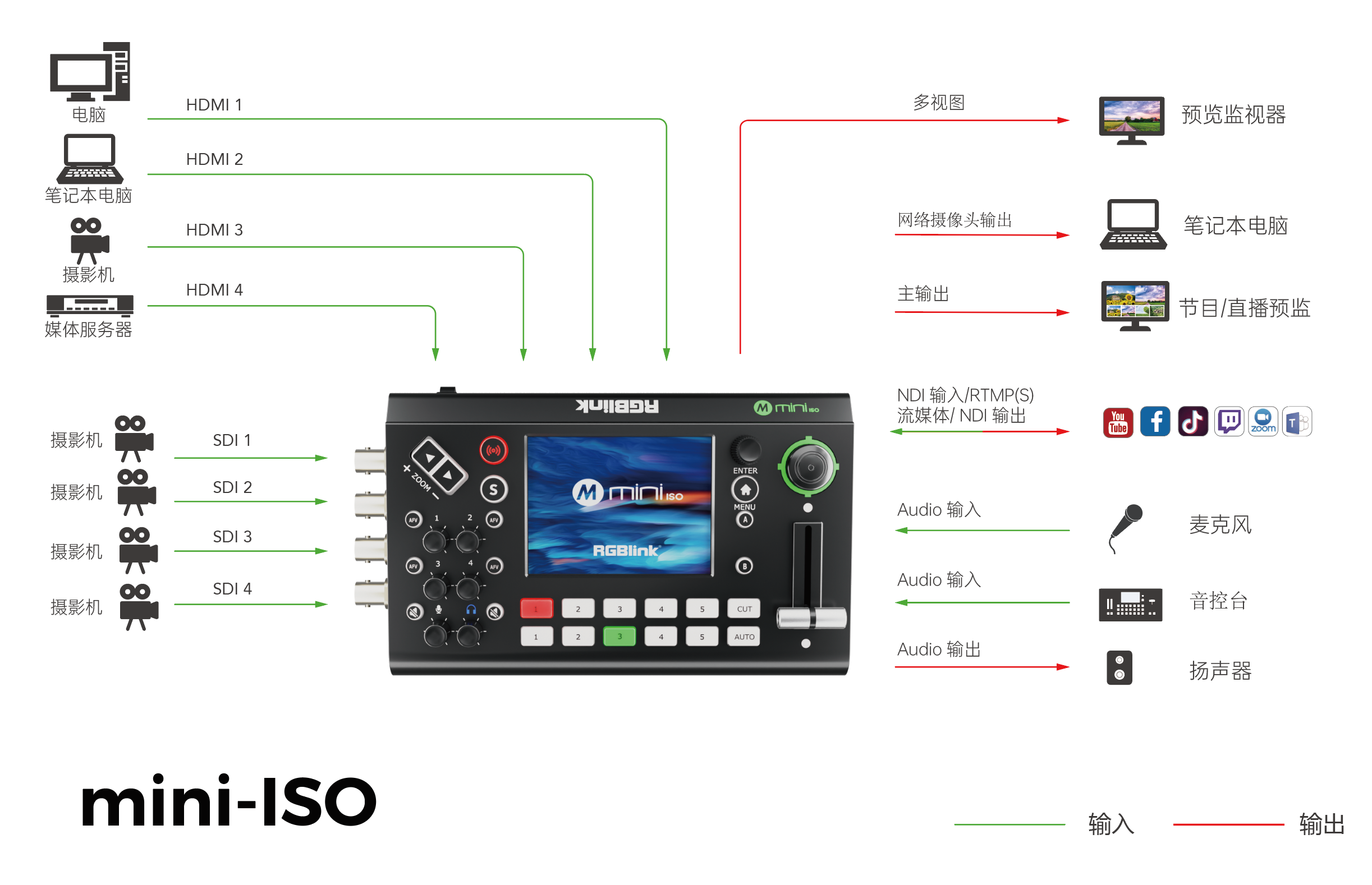
应用图
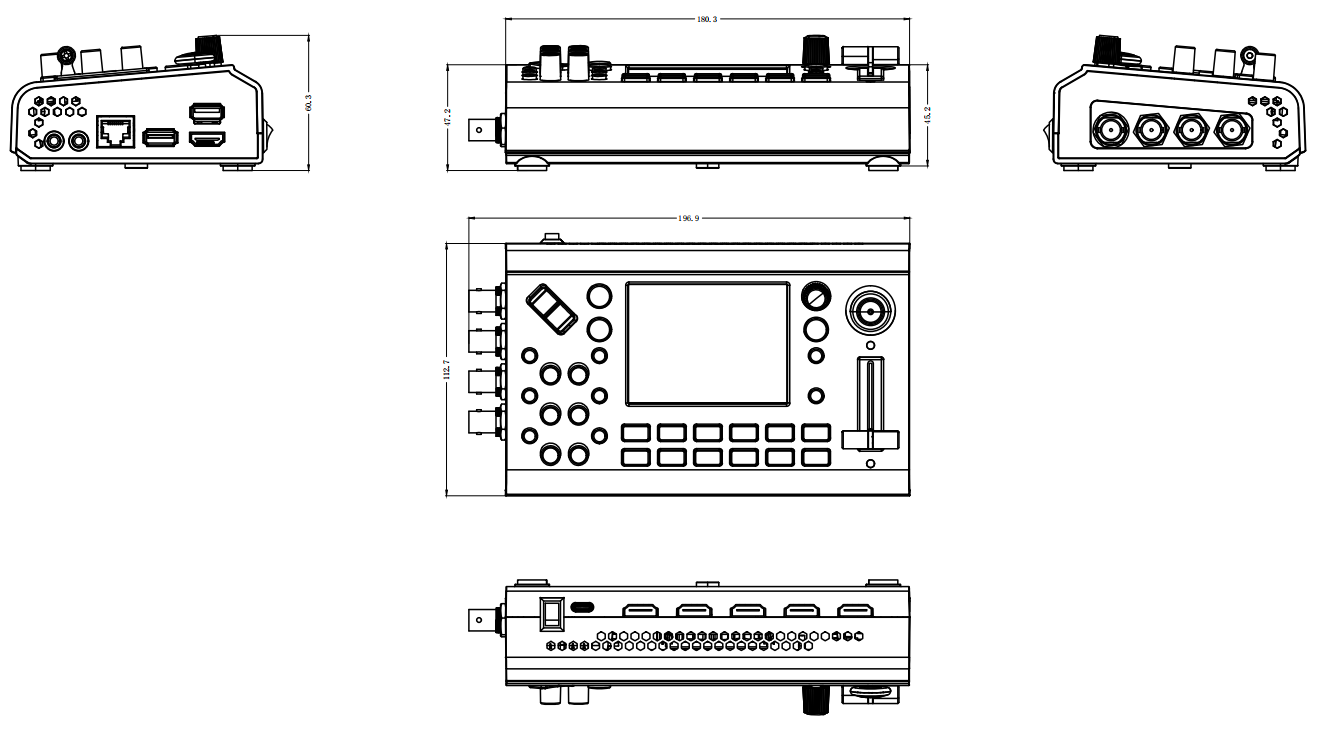
尺寸图

接口

类型详情
视频输入HDMI 4K4 × HDMI-A
UVC (USB摄像头)1 × USB-A
SDI4 × BNC
媒体文件1 × USB-A
视频输出HDMI 2K2 × HDMI-A
USB (录制)1 × USB-A
USB (推流)1 × USB-A
RTMP(s)/NDI1 × RJ45
音频输入嵌入式音频输入4 × HDMI-A
外部数字输入1 × USB-A
外部模拟输入2 × 3.5mm 小三芯接口
视频输出外部模拟输出1 × 3.5mm 小三芯接口
通讯/推流/升级LAN1 × RJ45
电源Power Supply1 × USB-C

性能

类型详情
输入分辨率HDMI 2.0
SMPTE720p@50/60; 1080i@50/60; 1080p@24/30/50/60
VESA1024 × 768p@60; 1280 × 720p@60; 1280 × 768p@60; 1280 × 800p@60; 1280 × 1024p@60; 1360 × 768p@60; 1366 × 768p@60;
1440 × 900p@6; 1600 × 1200p60; 1680 × 1050p@60 ; 1920 × 1080p@60; 1920 × 1200p@60; 3840 × 2160p@60; 4096 × 2160p@60
SDI720p@50/60; 1080i@50/59.94/60; [email protected]/24/25/29.97/30/50/59.94/60
输出分辨率HDMI 1.31280 × 720p@50/60; 1920 × 1080p@30/50/60
USB1280 × 720p@60; 1920 × 1080p@24/25/30/50/60
视频色空间RGB 8bit; YCbCr 4:4:4 8bit ; YCbCr 4:2:2 8bit
视频延迟<3帧
支持视频采样格式MJPEG; YUY2
支持视频采样分辨率(最高)1080P60
音频音频格式PCM/2ch/24bit/48kHZ
采样率48K
比特率24bit
录制/存储录制格式MP4 (最大码率16Mbps)
磁盘格式FAT32; exFAT
标准HDMI2.0
HDCP2.2
SDI3G/HD/SD
USB3.0
NDINDI, HX2

电源

类型详情
兼容性USB PD 3.0
支持线材通过USB PD认证
输入电源12V/2.5A
最大功率35W

工作环境

类型详情
工作温度0℃~60℃
工作湿度10%~85%

物理参数

类型详情
重量裸机重量0.60kg
包装重量1.38kg
外箱重量25kg(20台/箱)
尺寸裸机尺寸197mm × 113mm × 60mm
包装尺寸255mm × 145mm × 85mm
外箱尺寸570mm × 490mm × 350mm(20台/箱)

订货编码

产品代码项目
230-0007-01-0mini-ISO

2mini-ISO_用户手册

感谢您选择视诚科技mini-ISO。

本手册介绍设备的功能、安装、连接及操作方法。

首次使用设备前,请仔细阅读本手册,以确保正确、安全地使用本产品。

2.1产品简介

认识mini系列:mini-ISO

mini-ISO是一款8通道迷你推流切换台,集视频制作、直播推流与远程管理于一体,适用于中小型演出、线下赛事等需要接入传统摄像机的直播场景。

设备提供4路HDMI 2.0输入和4路SDI输入,2路音频输入支持MIC与LINE输入。2路HDMI输出支持同时监看多画面预监窗口、主输出窗口或测试模式。

mini-ISO配备1路USB 3.0输出,可免驱连接Windows或macOS电脑,被识别为webcam,兼容主流直播平台、视频会议及内容创作软件。除USB推流外,设备还支持通过RTMP(s)进行网络推流,可同时推送至多4个直播平台;配合视诚TAO云平台,可实现远程管理及多平台直播分发,进一步简化直播工作流程。

设备内置3.5英寸TFT全彩触摸屏结合经典五向摇杆及快捷按键,可快速完成视频切换、图层调整、PTZ控制、色度抠图、PIP等常用操作,在有限空间内保持高效的现场控制体验同时,设备支持通过Web App进行远程访问和设备控制,无需安装额外软件。

除直播制作外,mini-ISO还支持外接USB录制、场景预设及调用,可满足长时间录制、多场景切换等应用需求,为从内容创作到专业直播制作提供完整、高效的一体化解决方案。

主要特点

视频处理

  • 支持HDMI、3G-SDI、UVC 及 NDI(需授权)共10个输入连接
  • 支持双2K HDMI独立输出

音频处理

  • 支持4个HDMI输入与4个SDI输入内嵌音频
  • 支持Line In与Mic音频输入
  • 支持内嵌音频与外部音频输入混音

控制与监看

  • 内置3.5英寸TFT显示屏
  • 支持多视图监看
  • 支持IP VISCA与NDI PTZ摄像机控制

网络与直播

  • 支持UVC、NDI及IP网络传输
  • 流媒体传输支持2K NDl | HX2标准

远程控制

  • 支持通过Web App远程访问和控制设备
  • 支持TAO云控制,实现设备远程管理和多平台直播分发

2.1.1随附配件

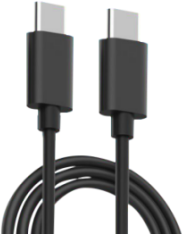
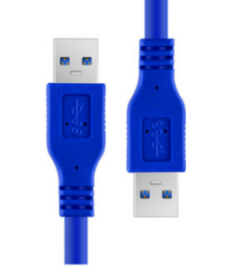
1 x 电源适配器1 x USB-C数据线USB 3.0音视频采集数据线

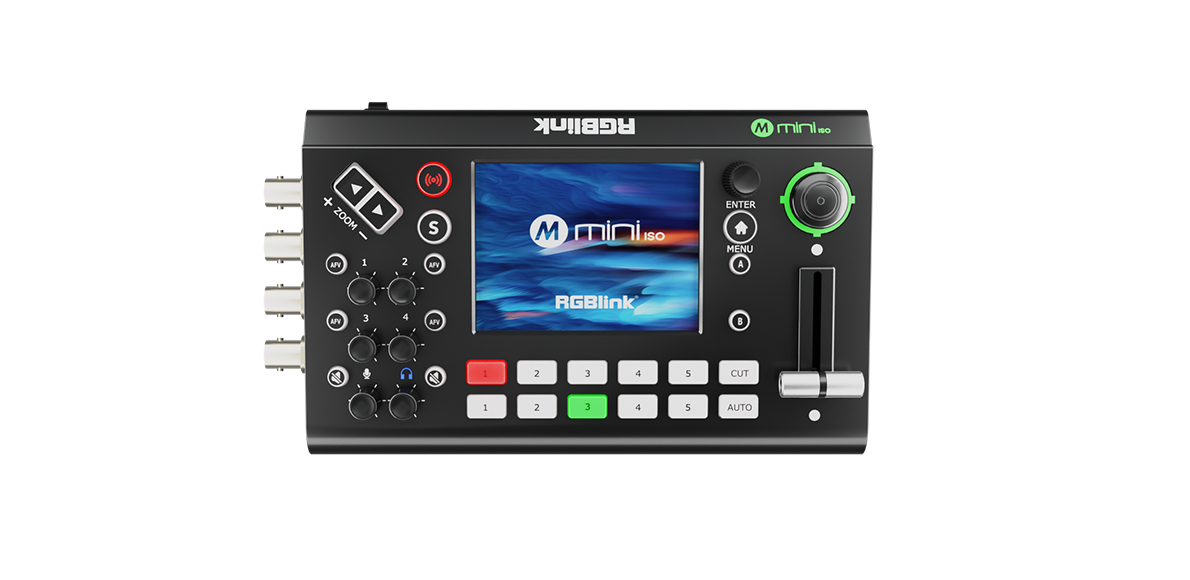
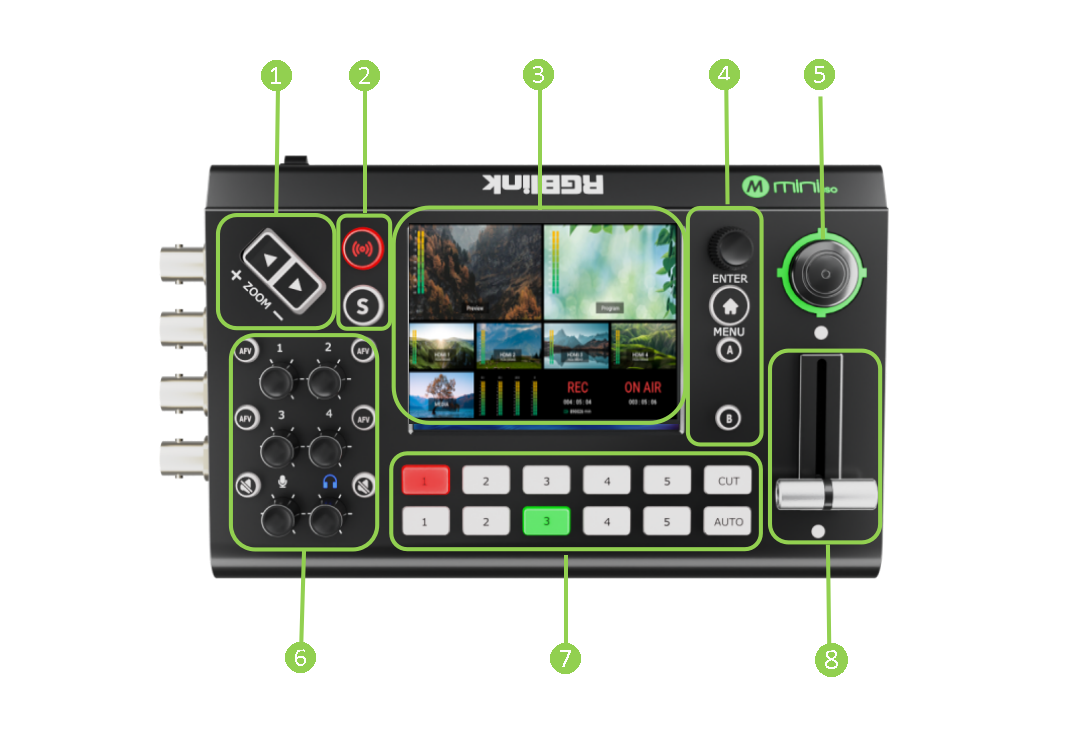
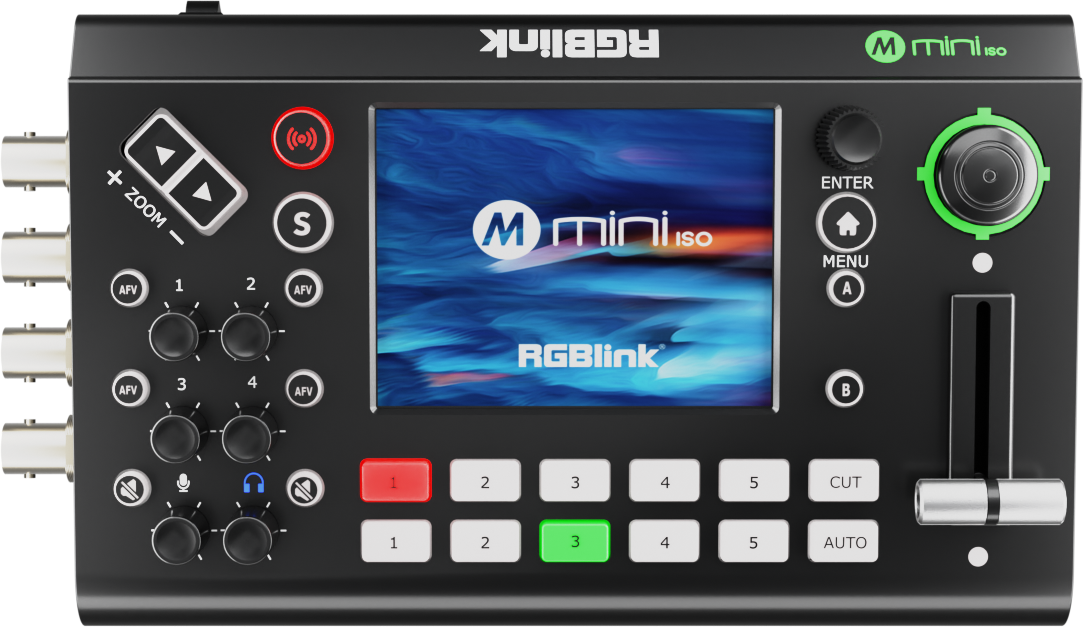
2.1.2前面板图示

序号内容描述
❶摄像机控制ZOOM调焦器
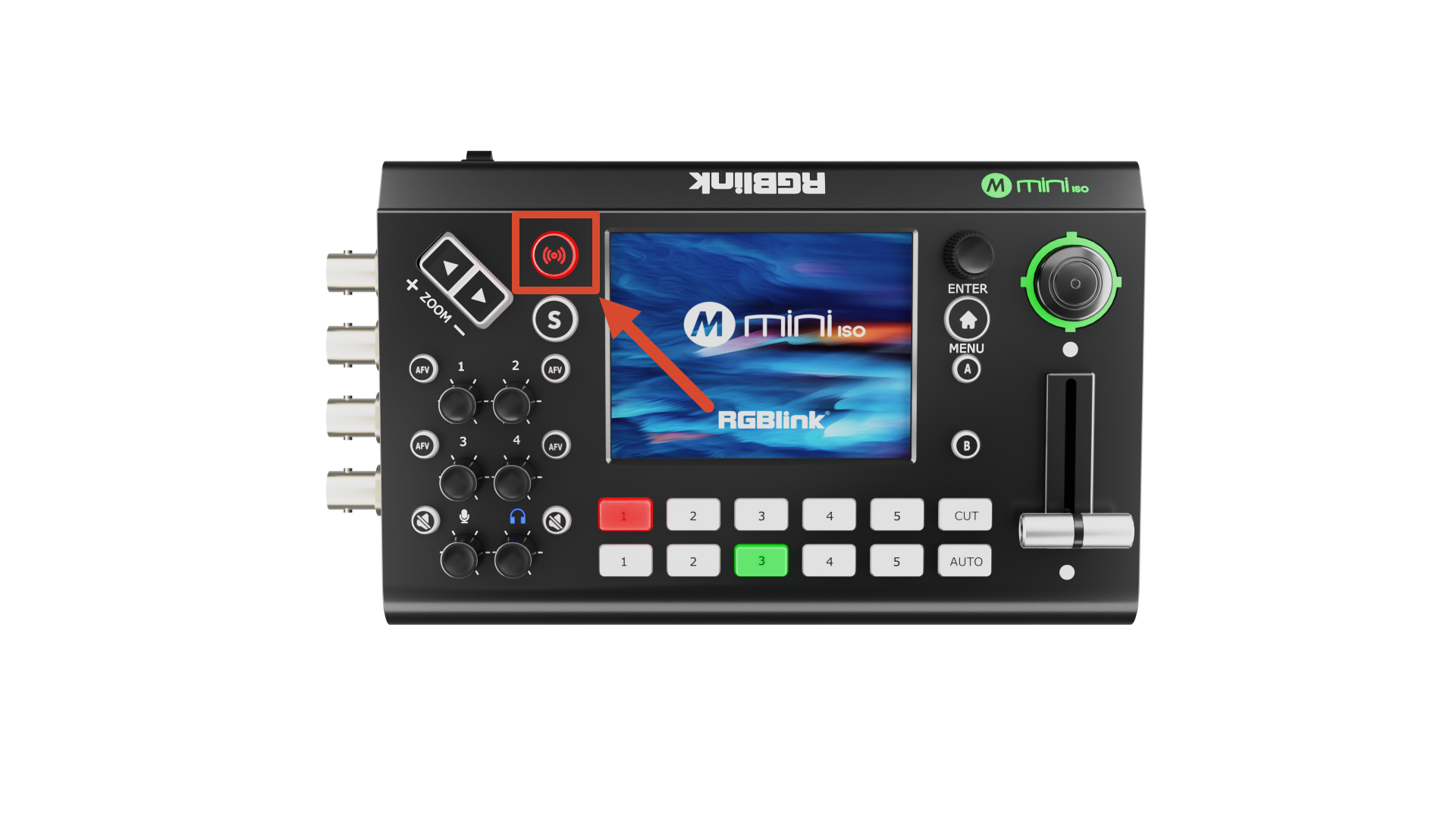
❷推流按键轻按开始或结束推流
S快捷调用键轻按进入录制界面,再按进入切换特效界面
❸触摸屏通过触摸屏的操作实现菜单控制和监看输入信号 信号源窗口控制 + 黄色:Zoom键控制PTZ变焦,摇杆控制PTZ位置按压摇杆可进入PTZ菜单页面 + 绿色:Zoom键控制图层scale缩放,摇杆控制图层位置,按压摇杆可使图层一键满屏 PTZ控制状态下 + 实时监控摄像机画面
❹ENTER: 选择和确认按纽轻按按钮 + 若界面弹出确认框和按键框,轻按表示确定 + 若界面存在下一级菜单,轻按进入下一级菜单 + 若界面弹出输入框,轻按进入输入状态 + 若界面存在数值滑动条,轻按进入数值调整状态 + 若界面存在开关选项,轻按可选择开启或关闭选项 + 若界面存在下拉框,轻按进入下拉框选择,再次轻按确认
MENU:菜单键轻按按键 + 十信号监看界面下:轻按进入菜单界面 + 菜单界面下:轻按可以进入十信号监看界面 + 非监看界面和菜单界面下: 轻按返回上一个操作界面
图层A轻按按键,选择图层
图层B轻按按键,选择图层
❺五向摇杆上下左右移动摇杆 + 摄像机控制状态下:用于控制摄像机云台 + 非摄像机控制状态下:用于调整子画面位置
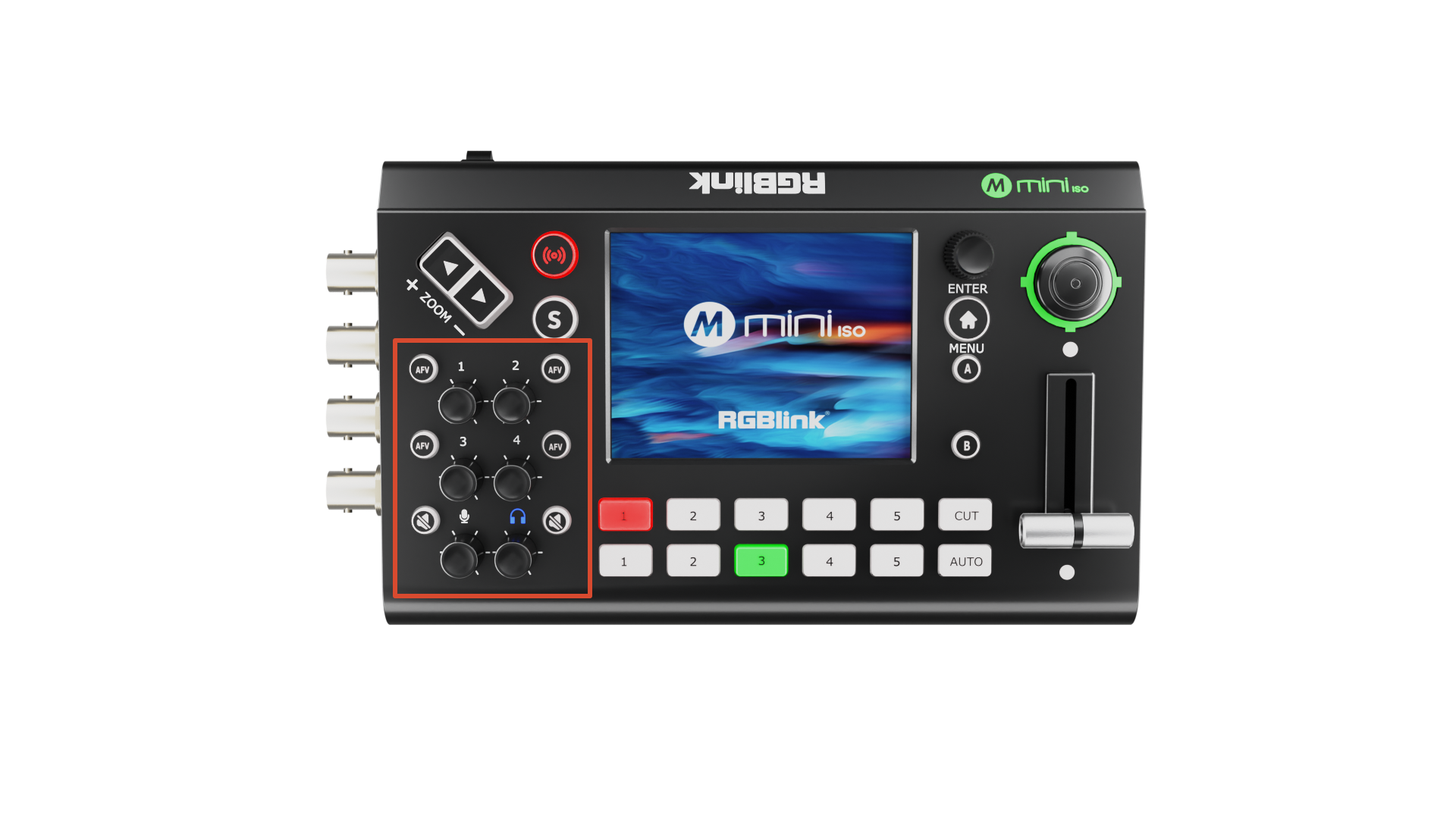
❻音频调节旋钮左右旋转按钮 + 带有数字标识的旋钮用于调节输入信号IN1~IN4音频(嵌入式音频)的音量 + 带有音频标识的旋钮用于MIC2和主输出的音量
AFV按键轻按按键,关闭/开启AFV
静音按键轻按按键,关闭/开启静音
❼①②③④⑤对应5路输入信号 + 按键14:HDMI 14或SDI 1~4输入信号源按键 + 按键5:IN5对应输入信号源按键 指示灯状态 + 灯不亮:无输入信号 + 白灯常亮:有输入源但未被选中 + 绿灯闪烁:预监输出状态 + 红灯常亮:主输出状态
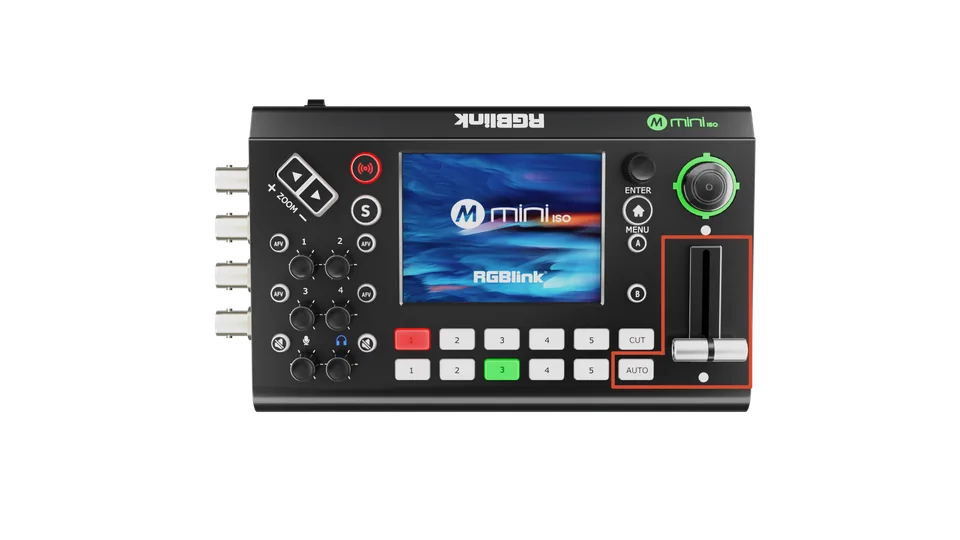
❽T-Bar按照选择的切换特效手动在预监和主输出之间进行转换

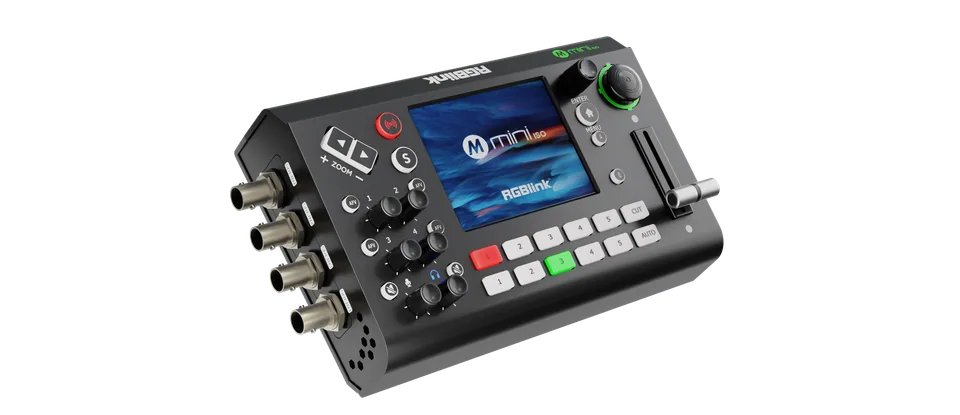
2.1.3接口面板图示

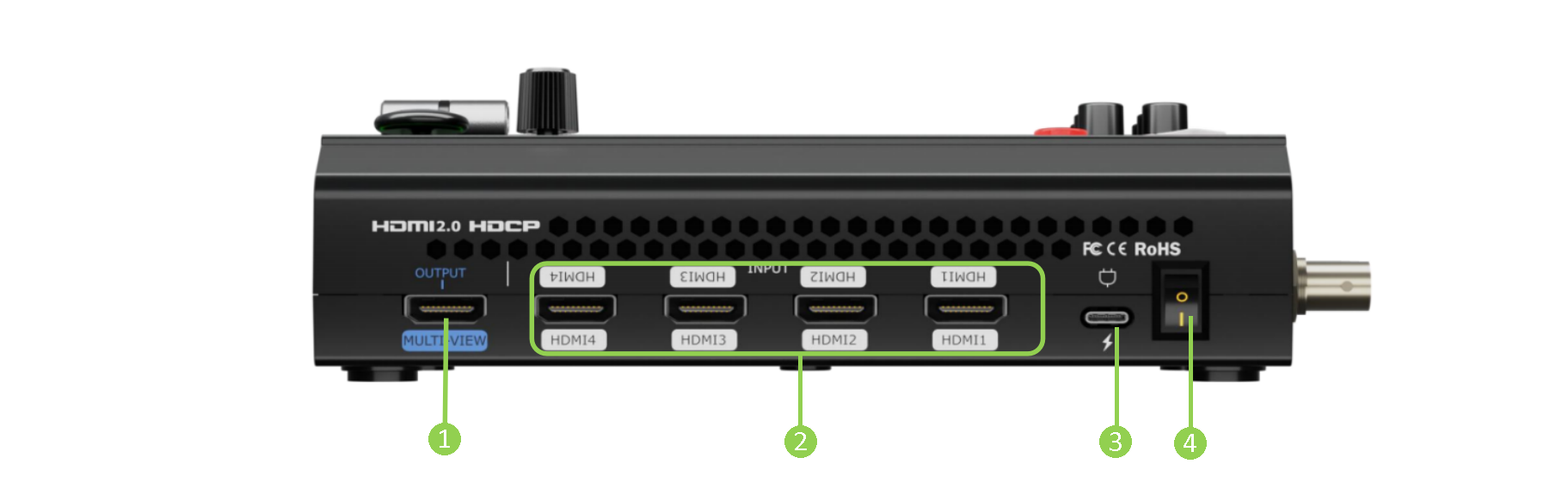
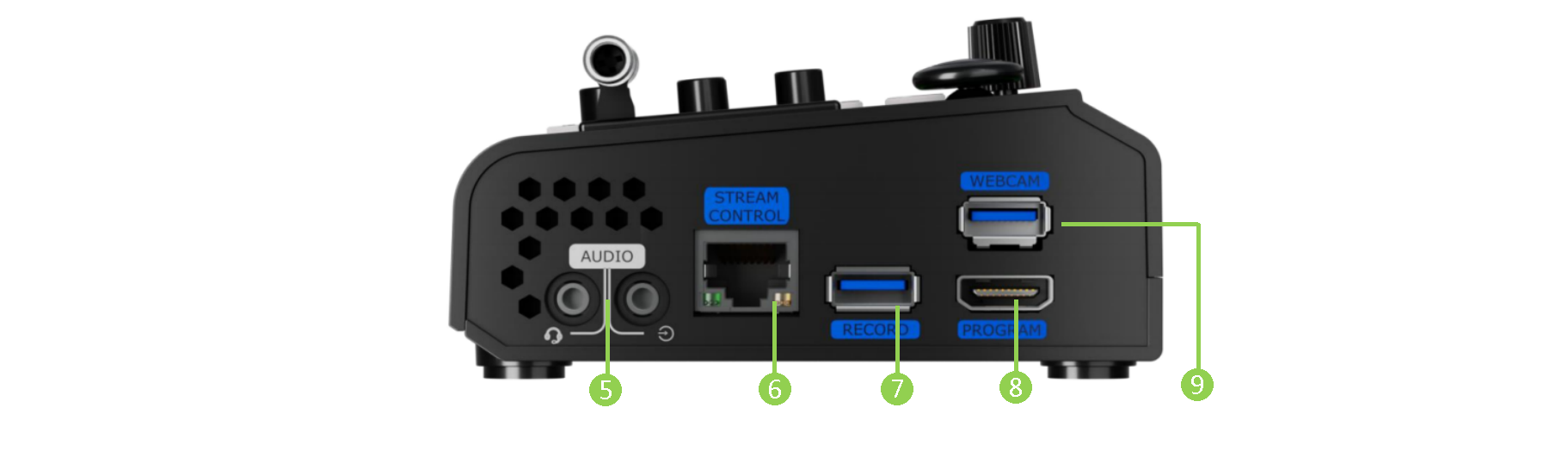
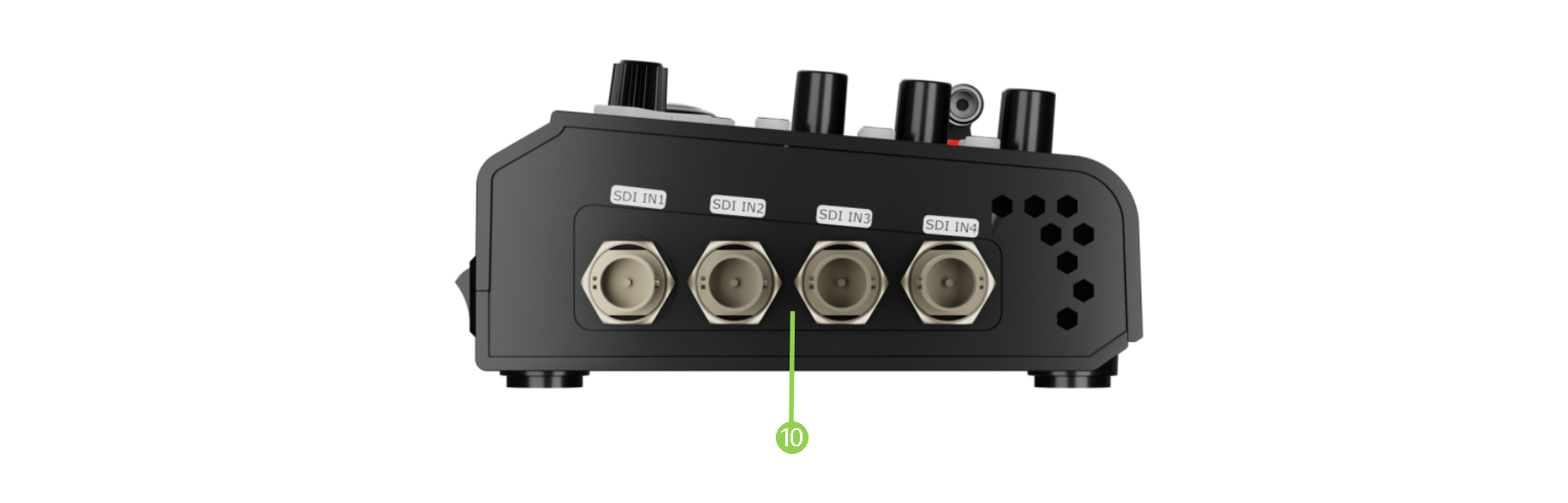
序号接口描述
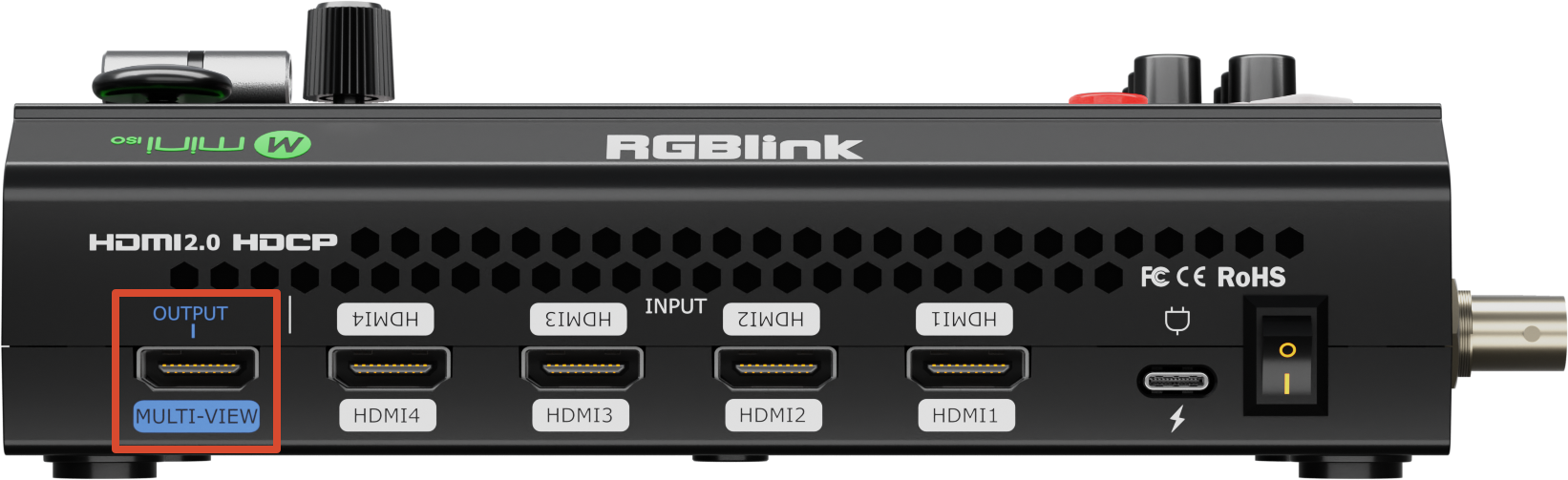
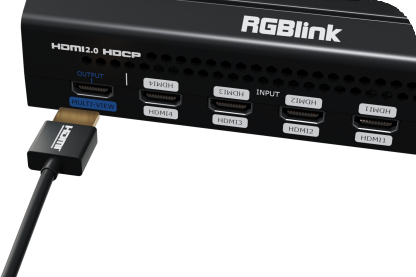
❶HDMI多画面预监 输出口连接显示器用于查看所有通道音视频、录制及直播实时状态
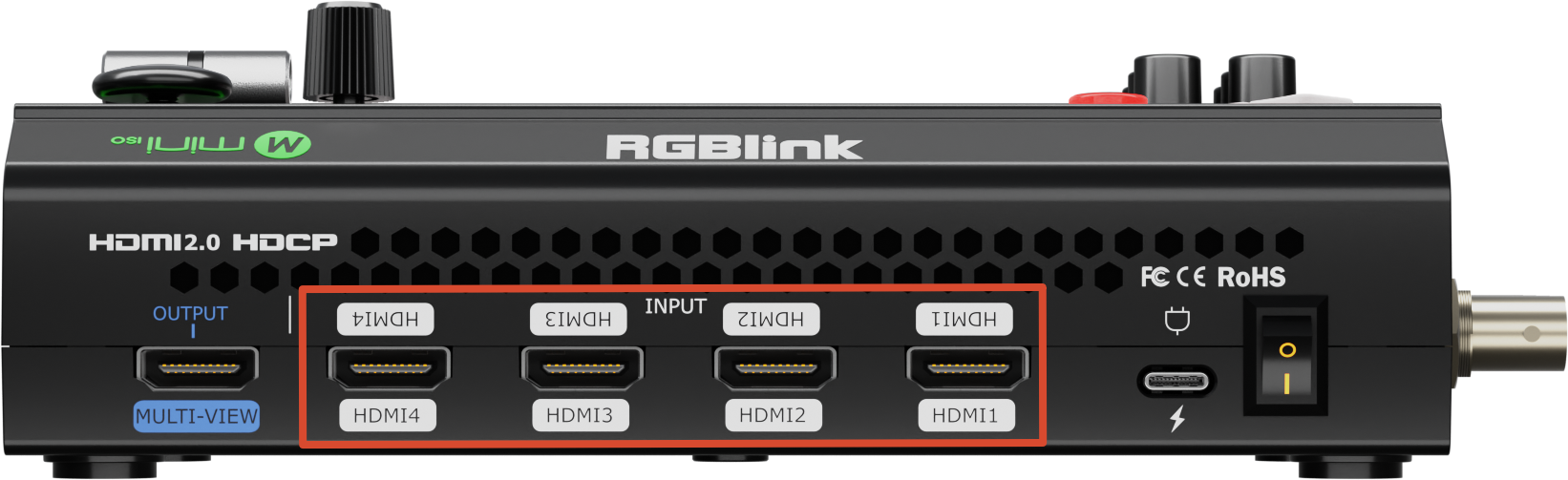
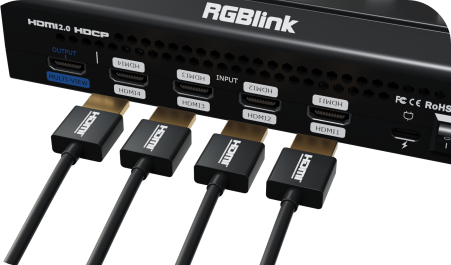
❷HDMI 1-4 输入接口+ 四个HDMI输入接口,可连接高清摄像机,电脑等输入源 + 输入分辨率最大支持4K并向下兼容
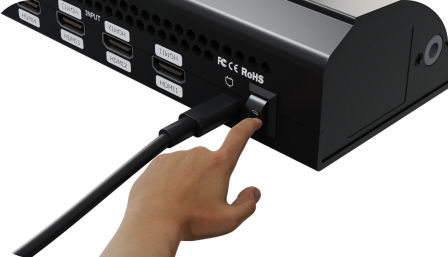
❸USB-C电源接口支持PD协议,12V/2.5A
❹电源开关船型开关,向下可打开
❺耳麦接口 Line-in+ 耳麦接口,通过耳麦分离线,可以将该接口分成一路无源MIC输入和一路音频输出 + 有源音频输入,可以接手机、电脑或者音频控台
❻千兆网口+ 控制:连接摄像机,直接控制摄像机 + 推流:连接互联网,可用于网络直播 + APP控制:连接与设备处于同一网段的电脑/平板/手机即可通过web APP控制设备
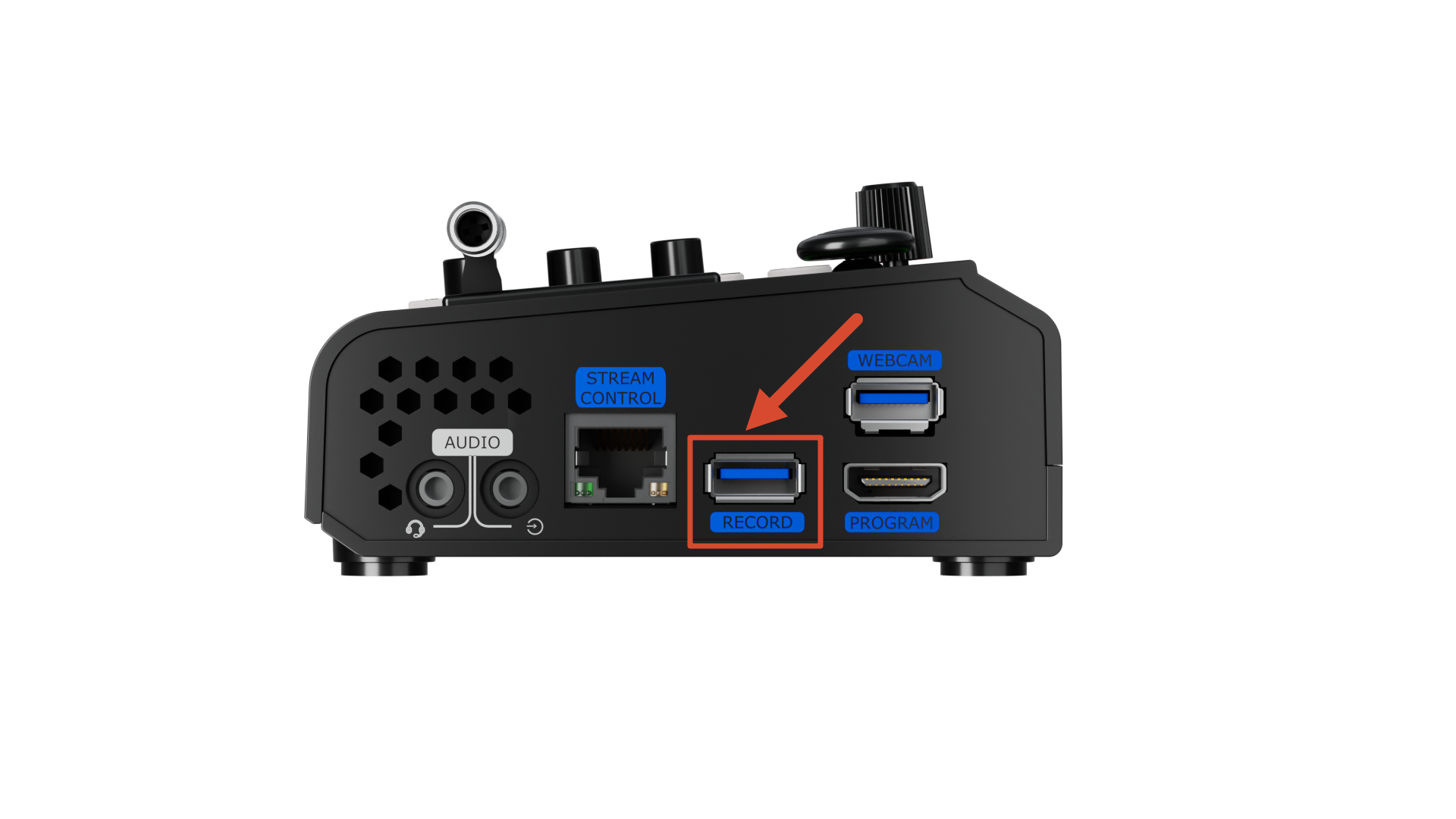
❼RECORD+ 插入移动固态硬盘或U盘可以直接录制PGM主输出的音视频 + 同时是UVC视频输入和UAC音频功能的接口
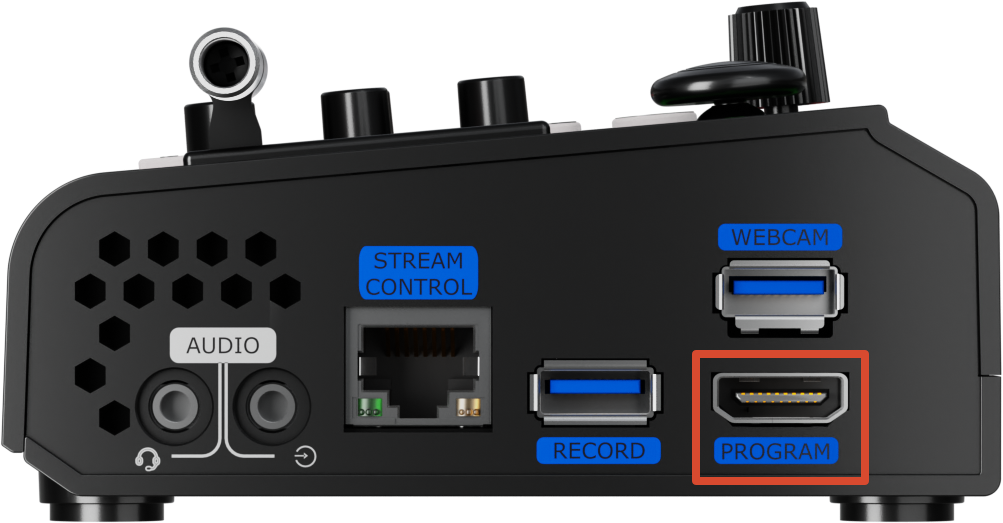
❽HDMI主输出口用于通过切换将最终视频信号传输到主屏或导播台,供观众实时观看
❾WEBCAMUSB 推流接口:通过第三方推流软件将画面采集,推送到直播平台进行直播
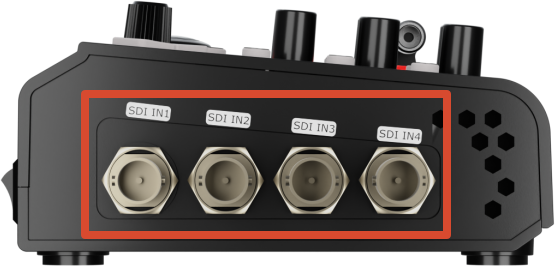
❿SDI 1-4 输入接口+ 四个SDI输入接口,可连接高清摄像机,电脑等输入源 + 输入分辨率最大支持2K并向下兼容
📢  操作提示

由于不同厂商对UVC协议的实现存在差异,mini-ISO可能无法兼容所有UVC摄像机。如遇设备识别异常,请联系视诚科技技术支持获取帮助。  

2.2产品安装与连接

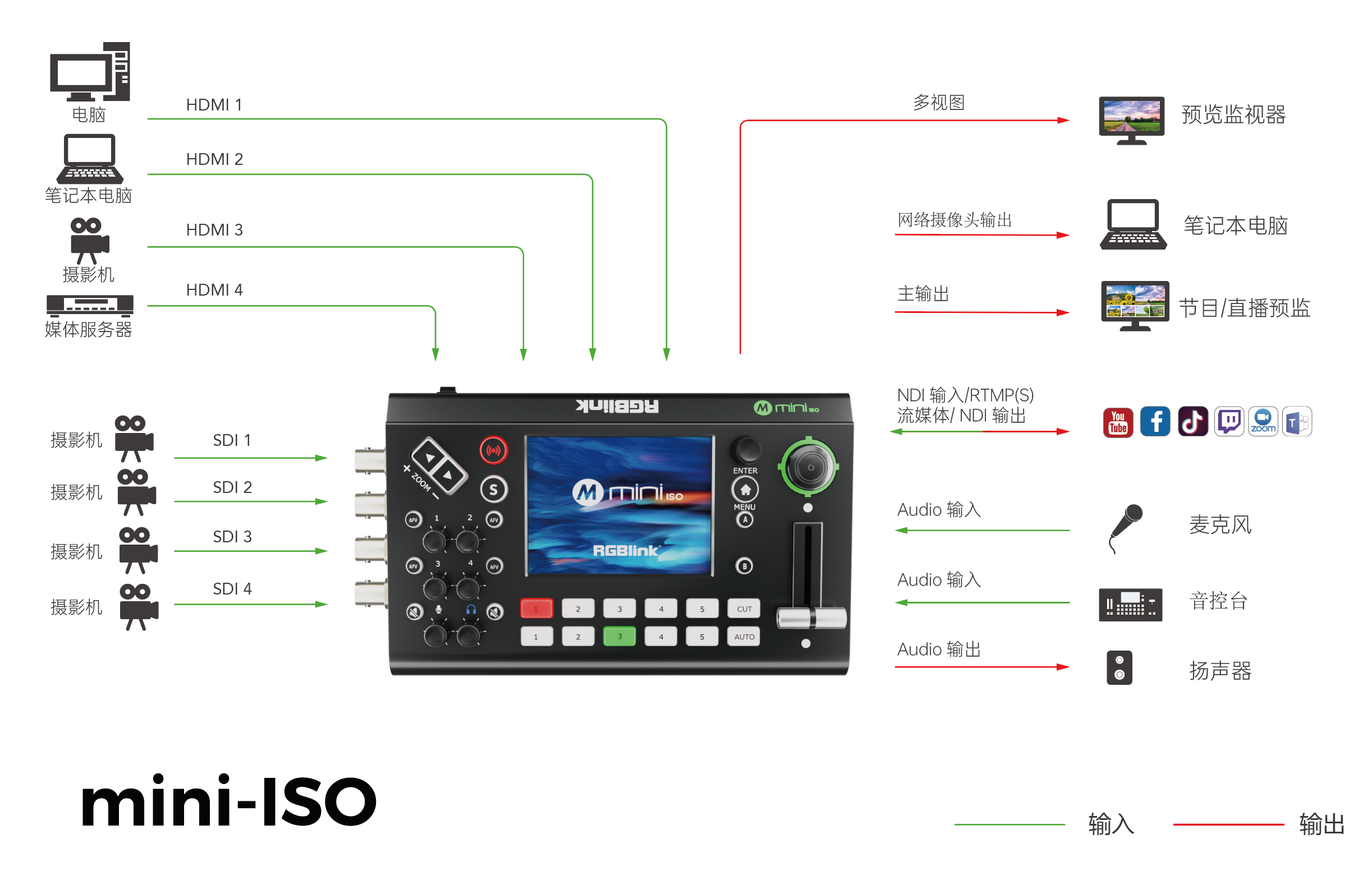
mini-ISO应用图

📢  操作提示

我们不建议通过拓展坞连接设备,避免影响设备的稳定使用。

📺 操作视频

在阅读本章内容前,请观看下方操作视频,了解mini-ISO的输入与输出使用。

mini-ISO输入输出

连接信号源

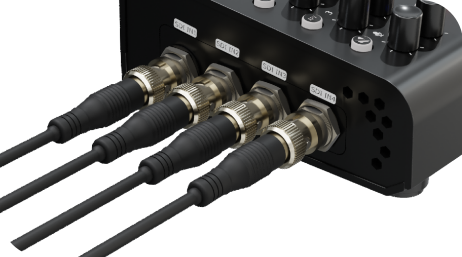
mini-ISO配备4路HDMI输入接口与4路SDI输入接口。其中,HDMI输入最高支持4K@60Hz分辨率,3G SDI输入最高支持1080p60,且支持自动去隔行处理。

用户可将任意具备HDMI或SDI输出接口的设备(如电脑、摄像机等)接入mini-ISO,作为视频输入信号源。

设备内置3.5英寸显示屏。开机并接入输入信号后,系统会自动识别并显示对应画面。用户也可通过HDMI 输出接口连接外部显示器,用于查看输入源画面或进行多画面监看。

👉
👉
📢  操作提示

mini-ISO包装中不包含HDMI和SDI连接线,需另行购买。

部分摄像机使用Mini HDMI接口,如需连接此类设备,请额外购买Mini HDMI转HDMI线材。

连接监看设备

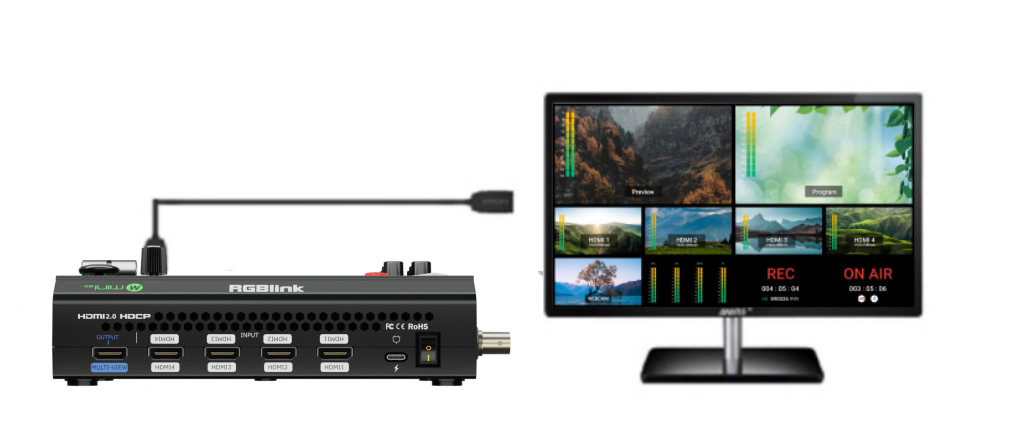
用户可以使用HDMI线分别连接mini-ISO的多画面输出口(MULTI-VIEW)与主输出口(PROGRAM)至带有HDMI输入接口的监视器,同时监看预监画面和主输出画面。

👉
👉
  • 多画面输出口(MULTI-VIEW):用于连接监视器,默认输出多画面监看内容。连接监视器后,多画面输出可实时查看所有输入信号源情况、各功能使用状态、预编辑场景与当前主输出画面
  • 主输出口(PROGRAM):用于连接投影仪、LED 屏幕、电视等显示设备

用户可按下 [MENU] 键,进入主菜单中的[输出]页面,即对MULTI-VIEW与PROGRAM输出分辨率进行设置。HDMI输出分辨率支持最高1080p60。
连接麦克风和外接监听设备

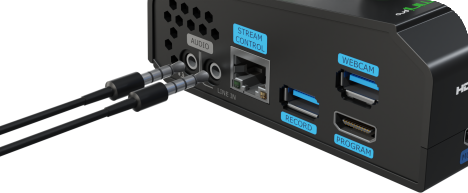
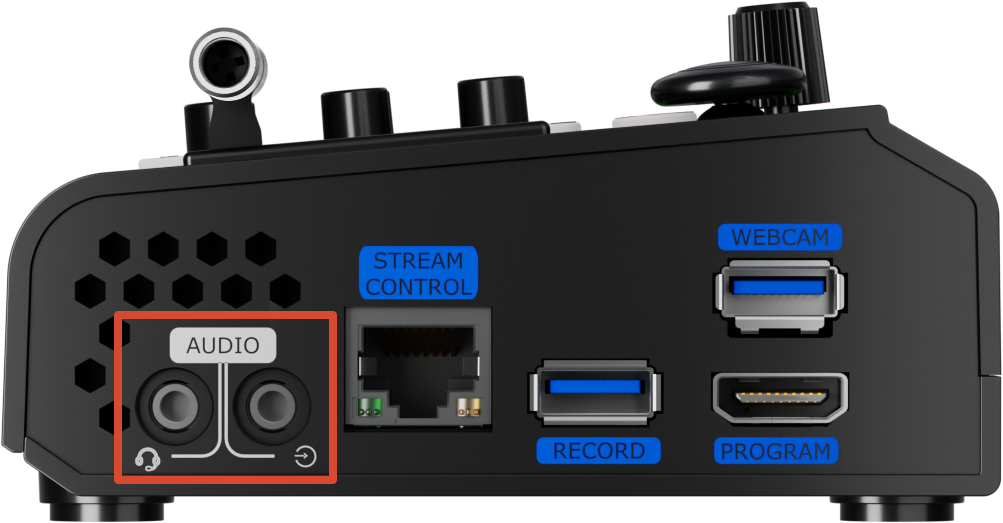
mini-ISO右侧面板集成了两个3.5mm标准麦克风接口,可满足直播、现场制作与监听等多种应用需求。
👉

用户可通过前面板:

  • AFV(Audio Follow Video)按键,实现HDMI/SDI内嵌音频跟随视频切换
  • 音频调节旋钮,对各路音频进行音量调节、监听与混音
  • 静音按钮,实现麦克风音频与输出音频的一键静音

连接USB进行直播与录制

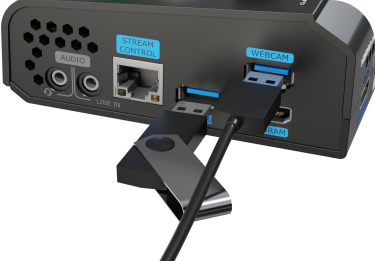
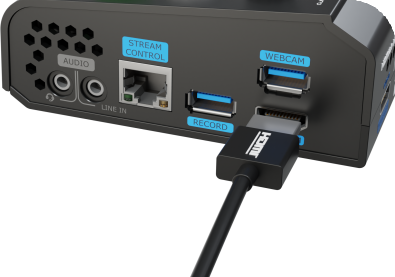
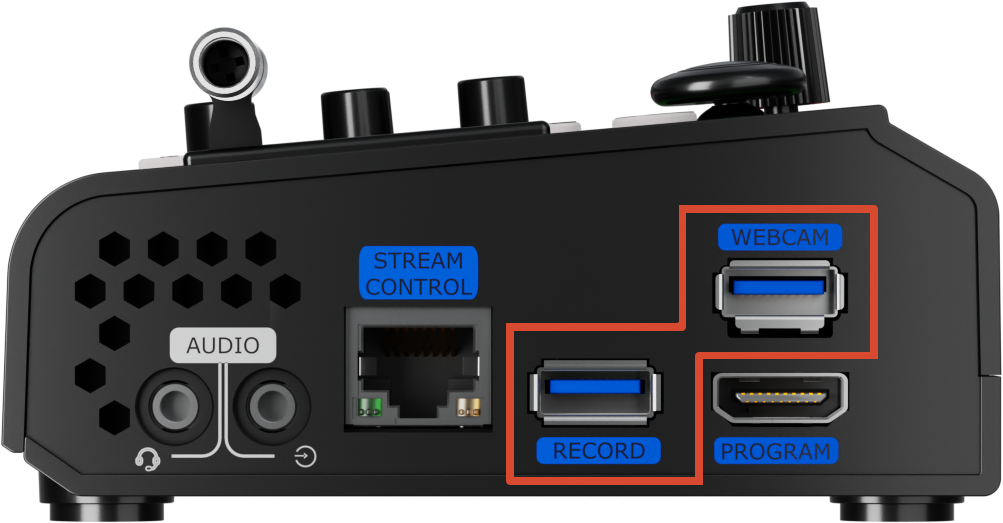
mini-ISO配备两个USB 3.0 接口,可分别用于直播推流与本地录制。
👉
  • WEBCAM接口

支持UVC输出。

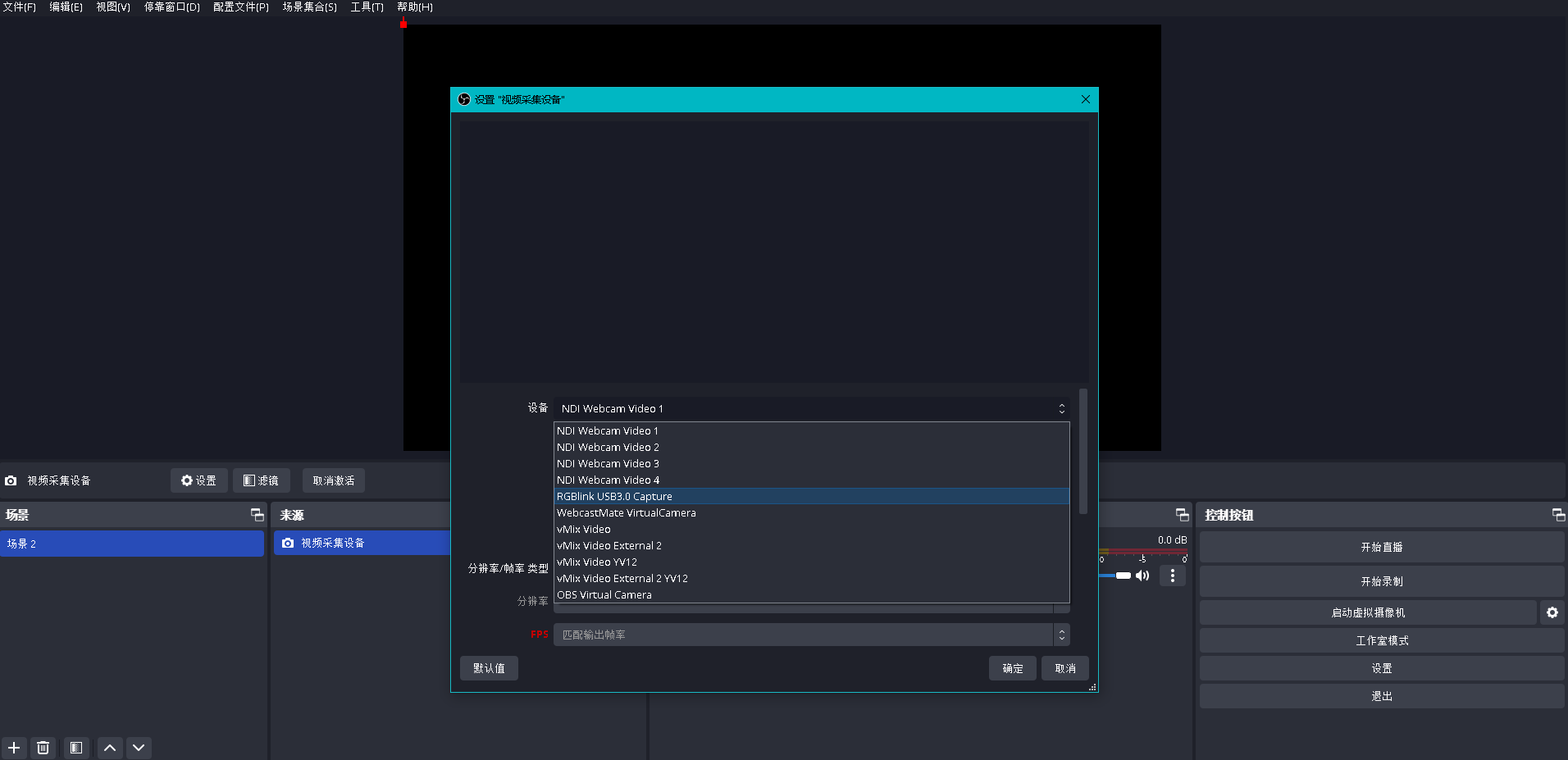
使用USB线连接mini-ISO与电脑后,系统会将设备识别为一路USB摄像头信号源,识别信号名称为RGBlink USB 3.0 Capture。用户可在抖音、斗鱼、哔哩哔哩、OBS等直播平台或第三方软件中,直接选择该信号作为视频输入,实现专业级多机位直播制作。

  • RECORD接口

支持本地录制与素材导入。

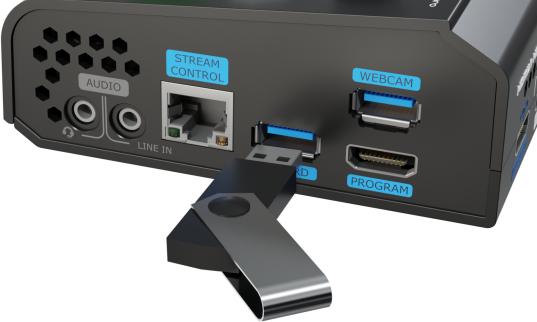
用户可连接U盘或固态硬盘进行视频录制。设备支持FAT32与exFAT文件系统格式。

📢  操作提示

- 建议优先使用移动固态硬盘(PSSD),以获得更稳定的录制性能
- 若使用固态硬盘(SSD),请提前确认硬盘是否需要额外供电
- 用于录制接口的OTG线仅支持文件传输,不支持直播推流
- 同时进行多路推流,或同时使用UVC输出与录制功能时,可能导致设备CPU占用过高,从而出现降帧或画面卡顿
- USB-C 接口内部数据传输基于USB 3.1协议

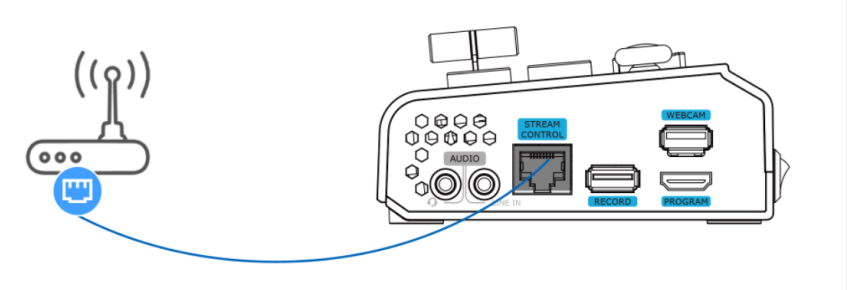
连接路由器

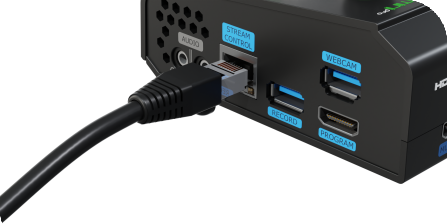
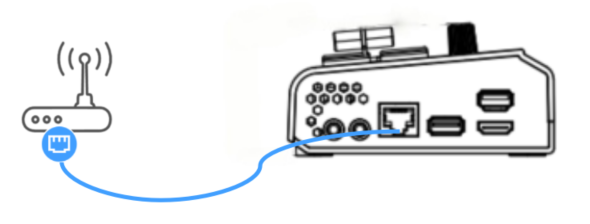
使用 CAT6 网线连接 mini-ISO 的网口与路由器网口。
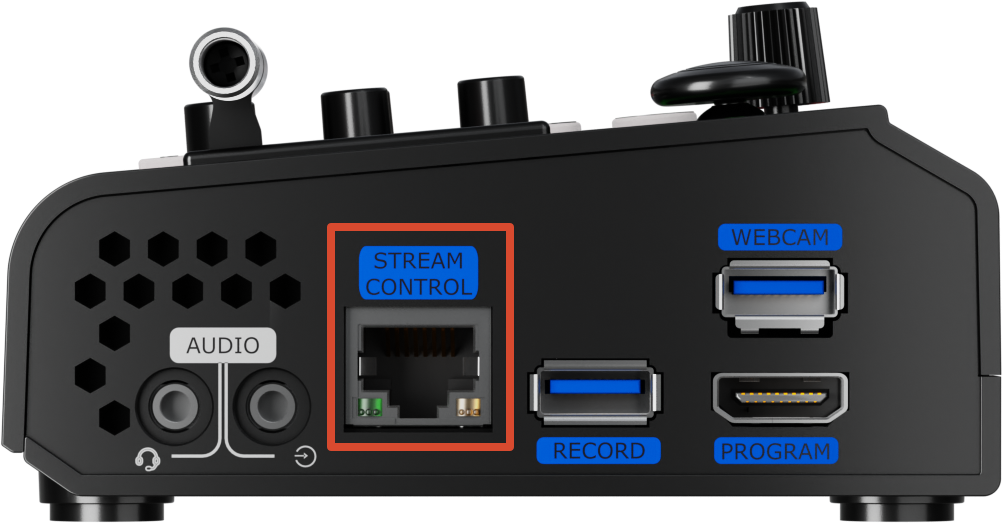
👉

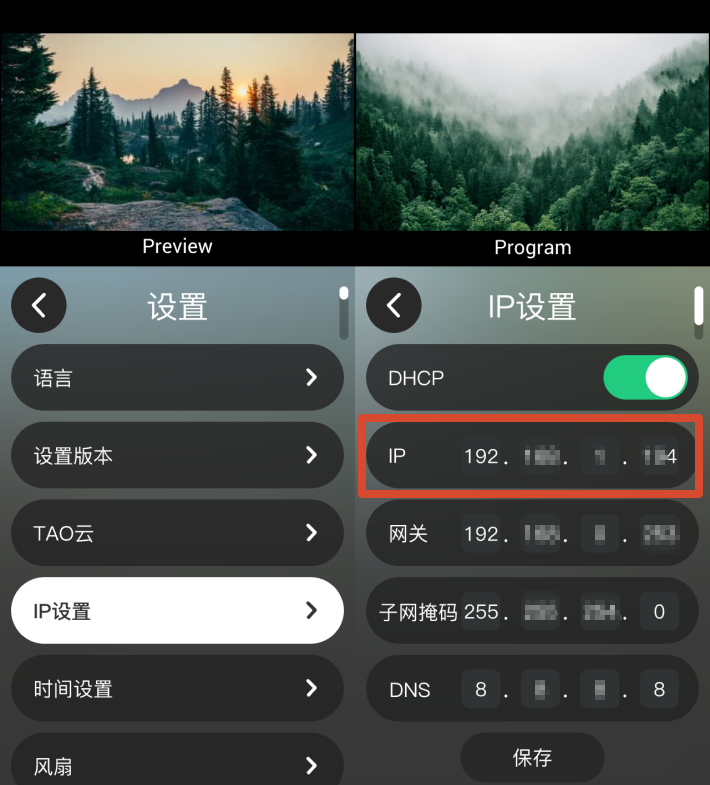
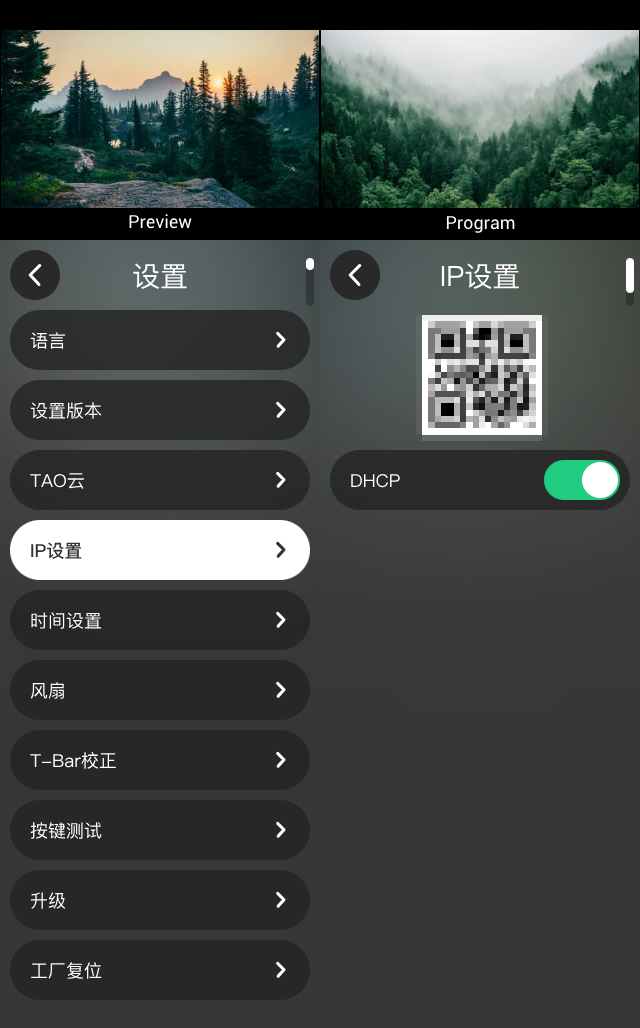
在主菜单选择[设置]>[IP设置],关闭[DHCP]后,修改IP地址。

请确保路由器IP地址与mini-ISO IP地址处于同一网段,以保证网络通信正常。

如果路由器已开启DHCP功能并已配置对应网段,同时mini-ISO也开启DHCP,则无需手动设置IP地址。设备会自动获取同网段IP地址,实现与其他网络设备的正常通信。

连接电源

视诚科技mini-ISO产品包装内提供一个PD电源适配器(含电源线)。

使用前,请确认所在国家/地区的电源标准与电源适配器兼容。

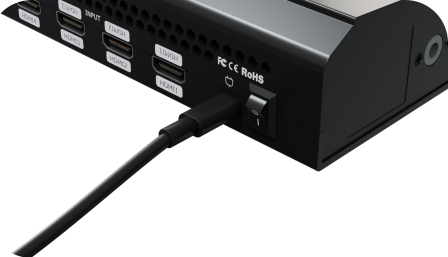
连接电源时,请确保电源接口已完全插紧,以保证设备供电稳定。
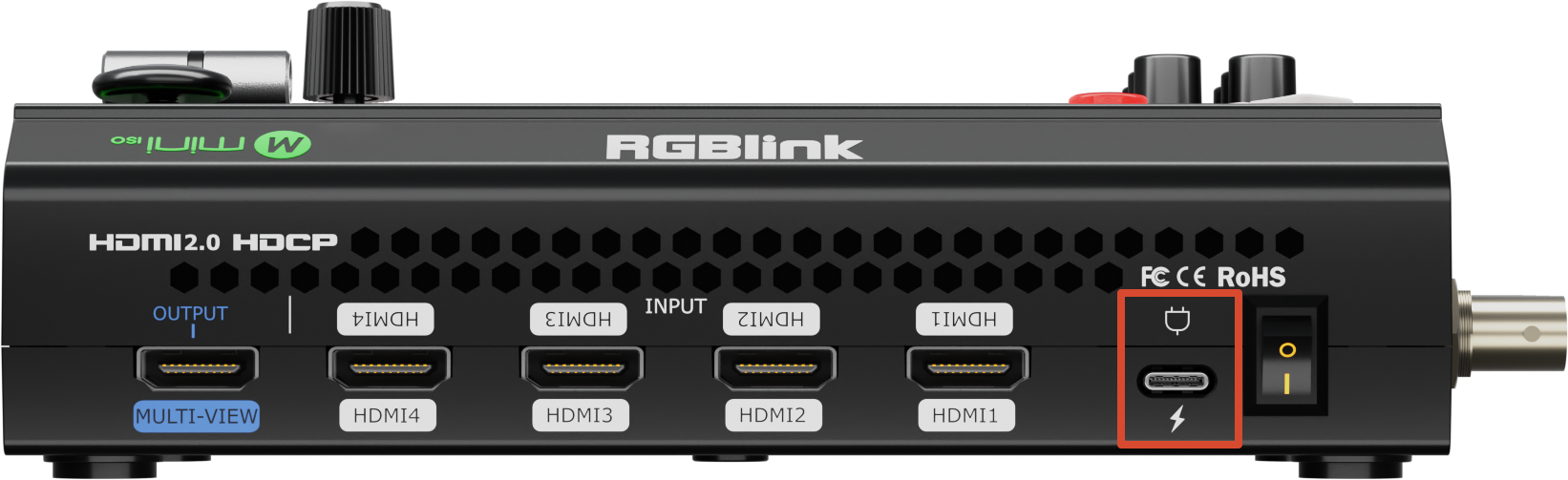
👉
📢  操作提示

建议优先使用mini原装电源适配器。如需使用其他电源适配器,请确保其满足以下条件:

- 支持PD快充协议;
- 使用USB-C接口,支持正反拔插;
- PD输送的功率最大为35W;
- 若电源适配器上有两个接口,仅允许使用其中的USB-C接口!

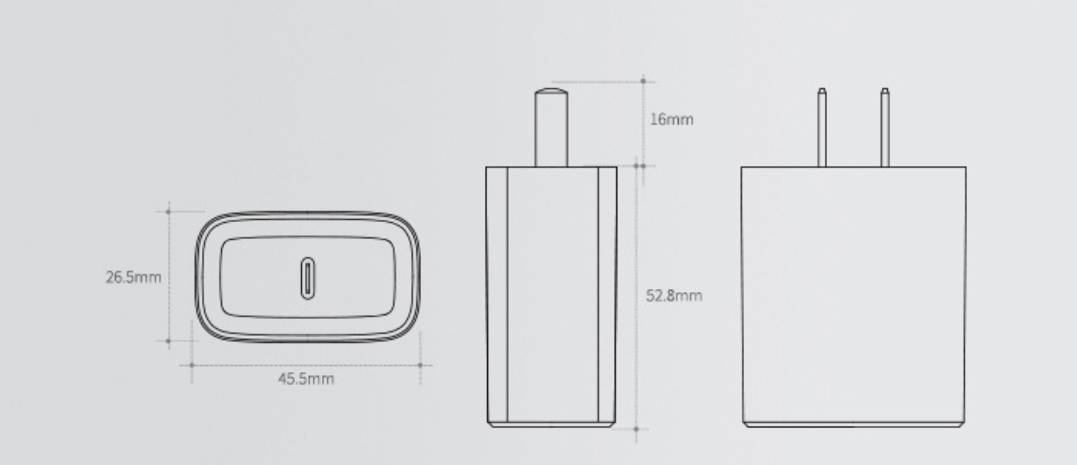
以下为标配电源适配器图片参考:
启动mini-ISO

连接电源及输入/输出设备后,向下按下船型电源开关,即可启动mini-ISO。
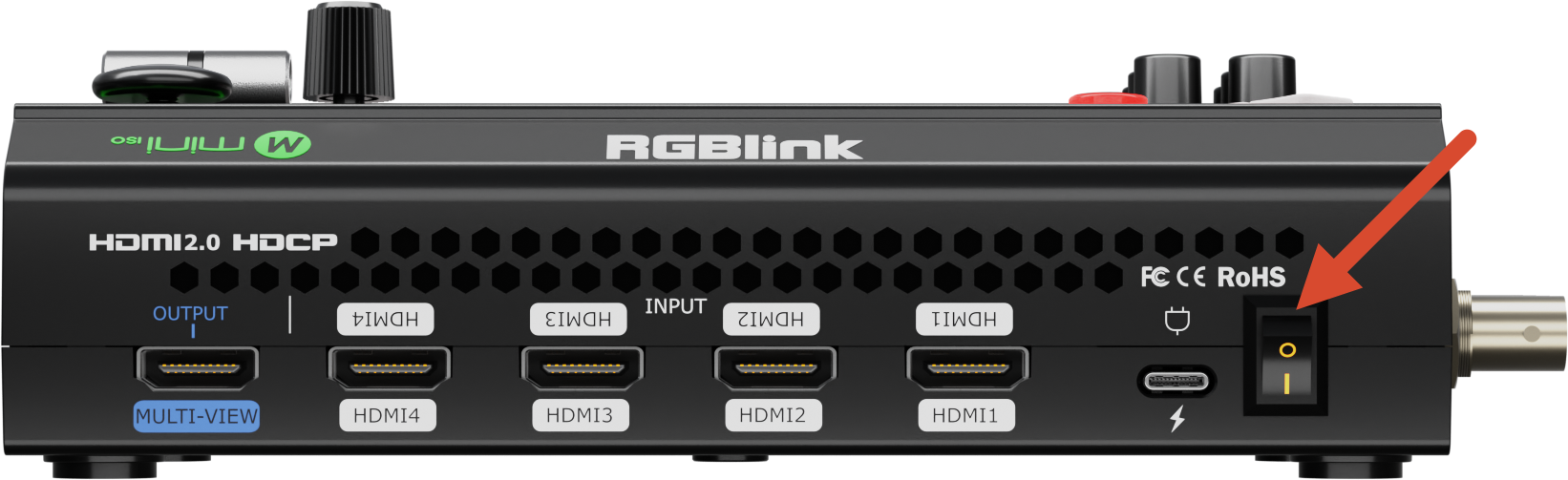
👉

设备启动后,全彩显示屏将首先显示mini-ISO Logo,随后进入系统主界面。

2.3产品使用

完成设备的安装与连接后,请参考本章节了解产品的具体使用方法。

本章节中的界面、图片及示意图仅供参考,实际显示内容可能因版本不同而略有差异,请以设备实际界面为准。

2.3.1操作界面

触摸屏操作

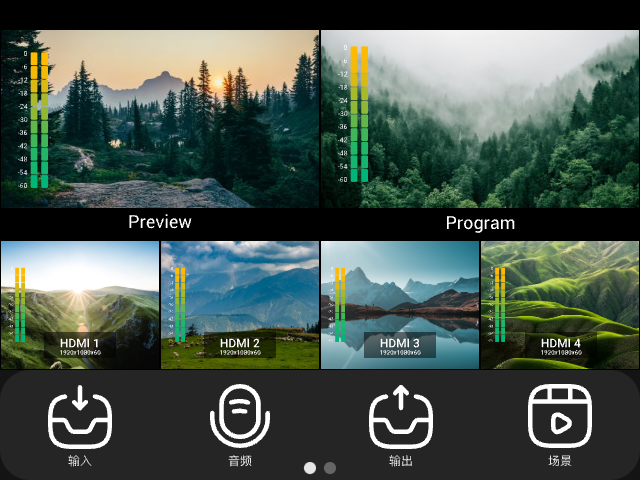
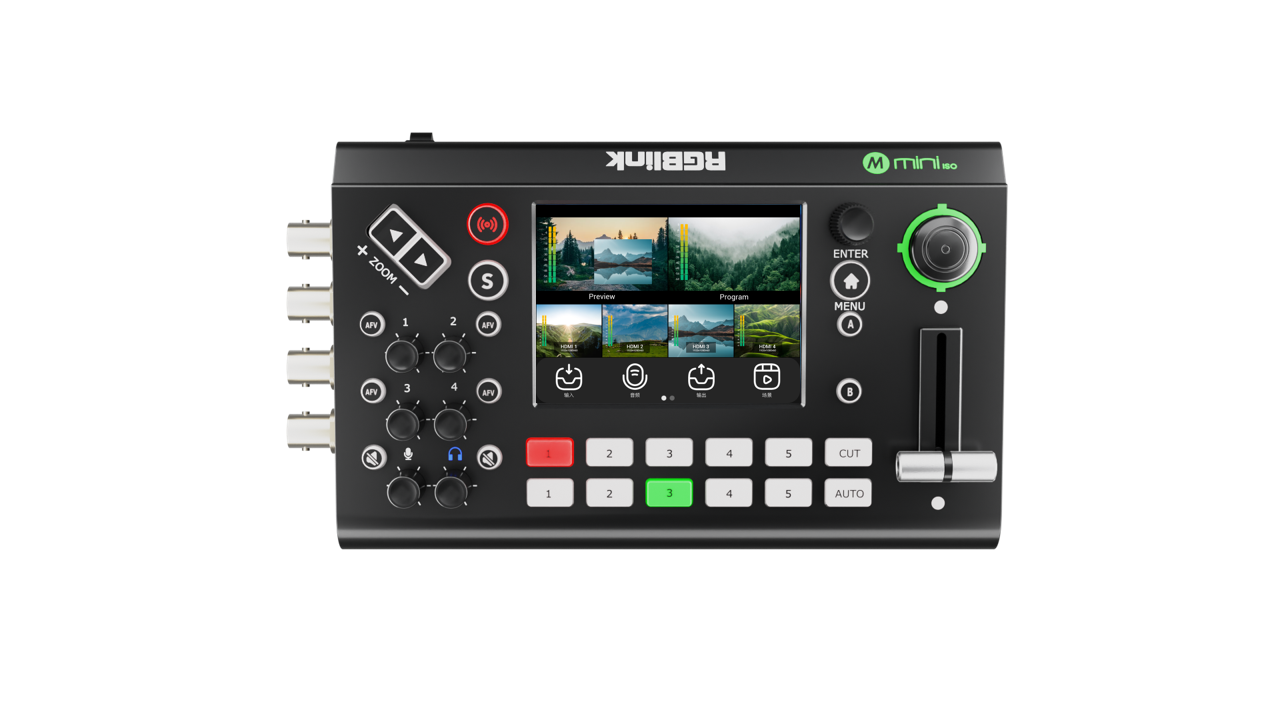
mini-ISO操作面板配备一块3.5英寸的全彩触摸屏,设备的主要操作都是通过该触摸屏来完成。

前面板[MENU]键用于快速返回主菜单,轻按后,液晶显示屏会立刻返回主菜单界面。
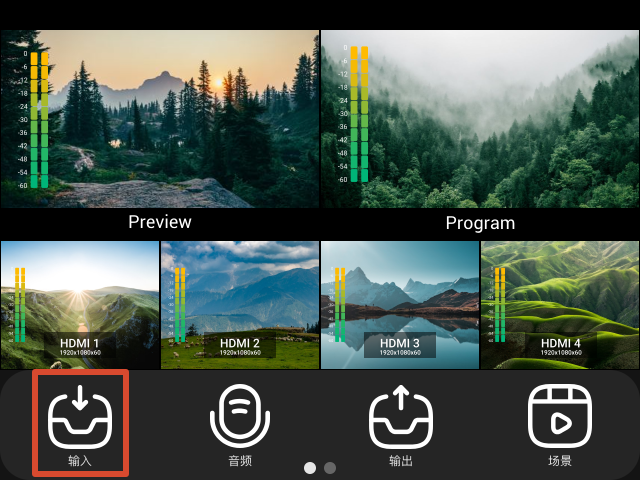
mini-ISO触摸屏界面风格与主流智能手机类似。一级菜单以图标形式显示,轻触对应图标可快速进入相应功能页面。
Web App操作

用户可以通过Web App对mini设备进行远程控制。
  1. 使用网线连接mini与路由器

  1. 在[设置]> [IP设置]中打开DHCP,查看设备IP地址

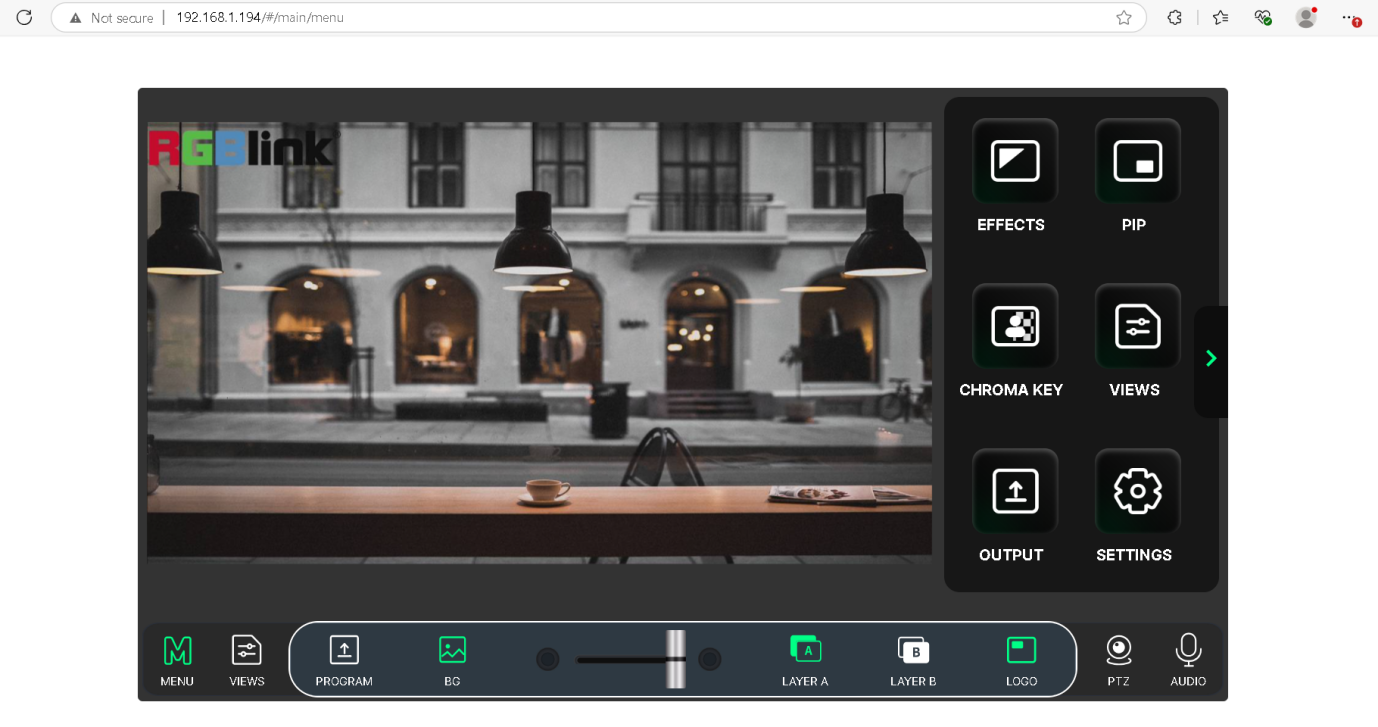
  1. 在浏览器地址栏输入设备IP,进入设备的web控制页面。

  1. 也可使用连接至同一网段的手机直接扫描 [IP设置]页面二维码,直接进入web控制界面。

TAO云远程操作

请查看TAO云平台章节相关内容。

2.3.2输入设置

输入设置用于配置IN1-5对应的信号源,管理HDMI1-4输入、SDI1-4输入、NDI信号和UVC摄像机信号等。

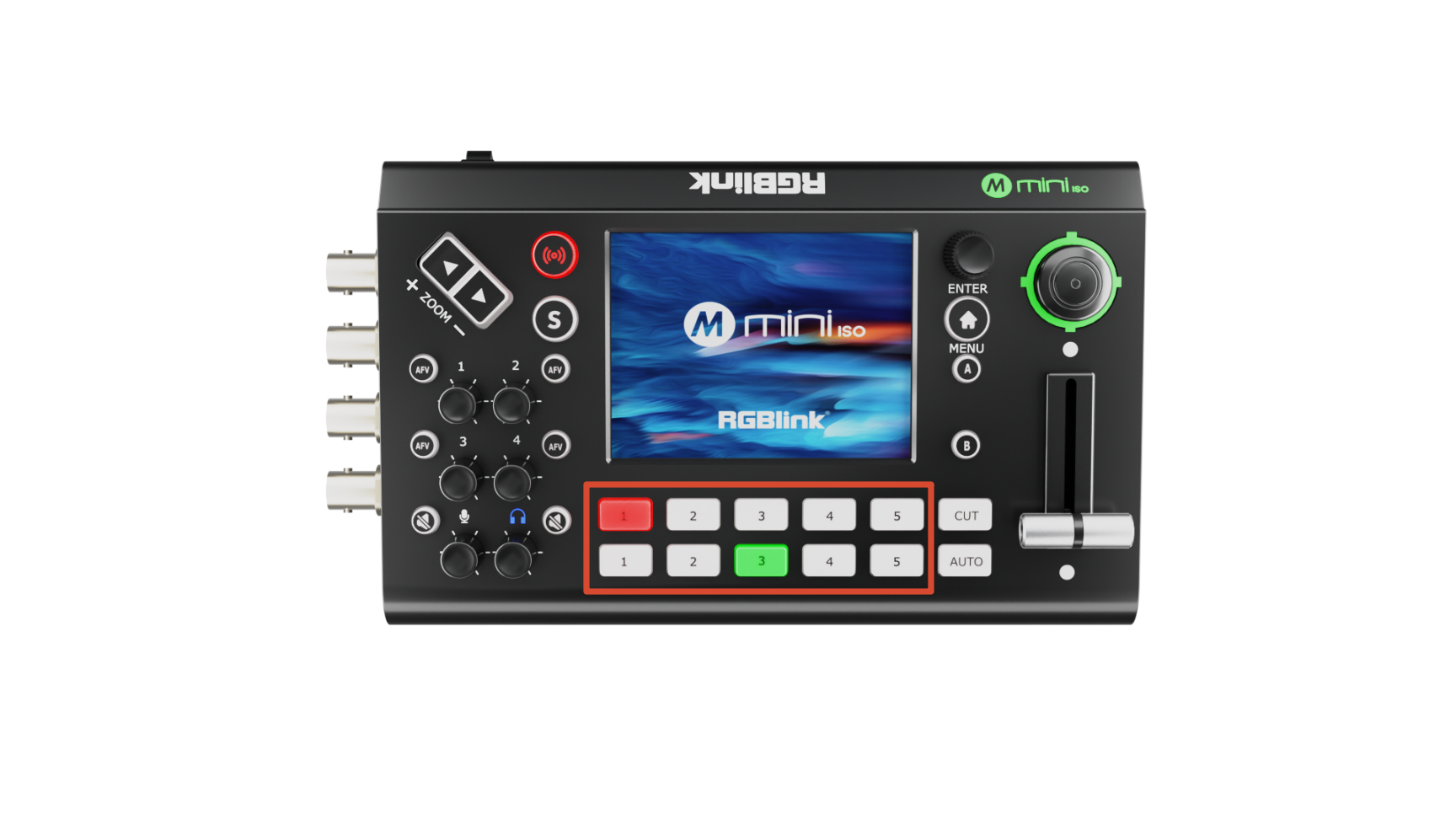
输入信号IN1-5分别依次对应前面板数字按键(如红框内所示)。信号源接入后,按键指示灯将显示不同状态。

指示灯状态说明
绿色常亮当前信号正在Preview预监画面显示
蓝色常亮当前信号处于编辑状态
红色常亮当前信号正在Program主输出画面显示
熄灭未检测到信号,或输入信号格式不受支持

IN1-4

IN1-4分别对应HDMI和SDI输入信号。

按连接信号源完成信号源连接后,对应输入在主界面的HDMI/SDI信号监看区显示。

输入对应信号
IN1HDMI1或SDI1
IN2HDMI2或SDI2
IN3HDMI3或SDI3
IN4HDMI4或SDI4

配置步骤

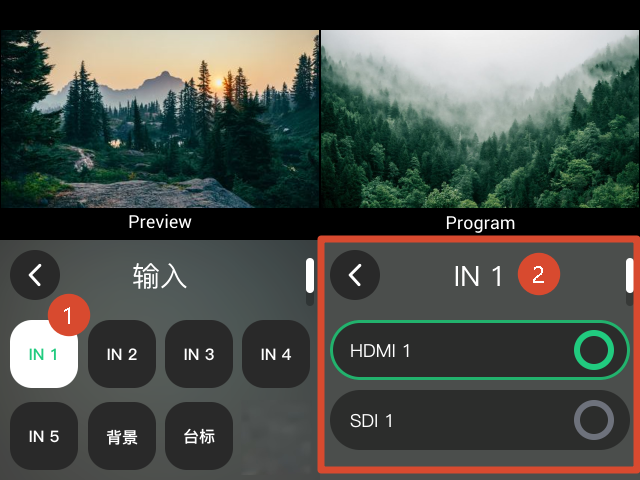
以配置IN1为例:

  1. 按下[MENU]键展开菜单
  2. 选择[输入]
  3. 选择[IN1]
  4. 选择信号来源

配置界面示意

IN5

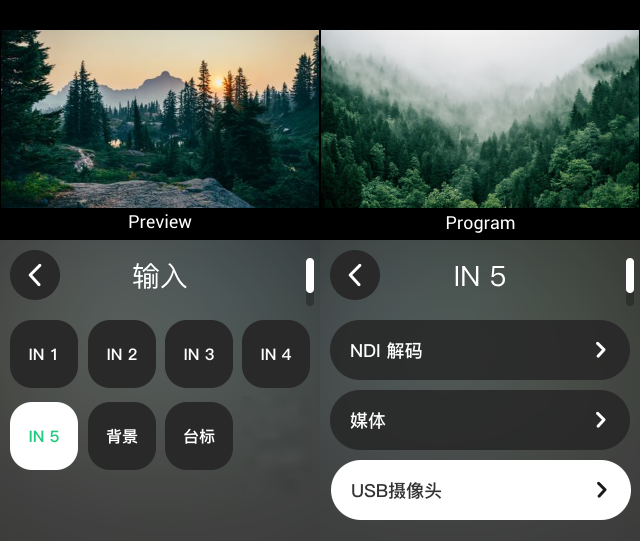
IN5支持在UVC摄像机信号、NDI网络视频流解码或播放本地媒体文件中选择一路输入。

用户可根据实际应用场景选择本地USB视频源或局域网内的NDI信号源。对应输入在主界面的IN5监看区显示。

IN 5配置界面示意

配置UVC输入

  1. 将USB摄像机连接至设备的UVC接口
  2. 选择[IN5],将输入类型设置为[USB摄像头]
  3. 点击该栏右向箭头进入页面,可选择打开/关闭摄像机

配置NDI输入

📺操作视频

观看下方操作视频,快速了解mini-ISO在TAO云平台上的NDI授权步骤。也可参考下方文字说明。

mini-ISO TAO云NDI授权

📑文字说明

NDI编解码功能需前往绑定TAO云并授权。

  1. 按TAO云平台绑定介绍完成设备绑定
  2. 在[我的采集]>[我的设备]进入对应设备页面
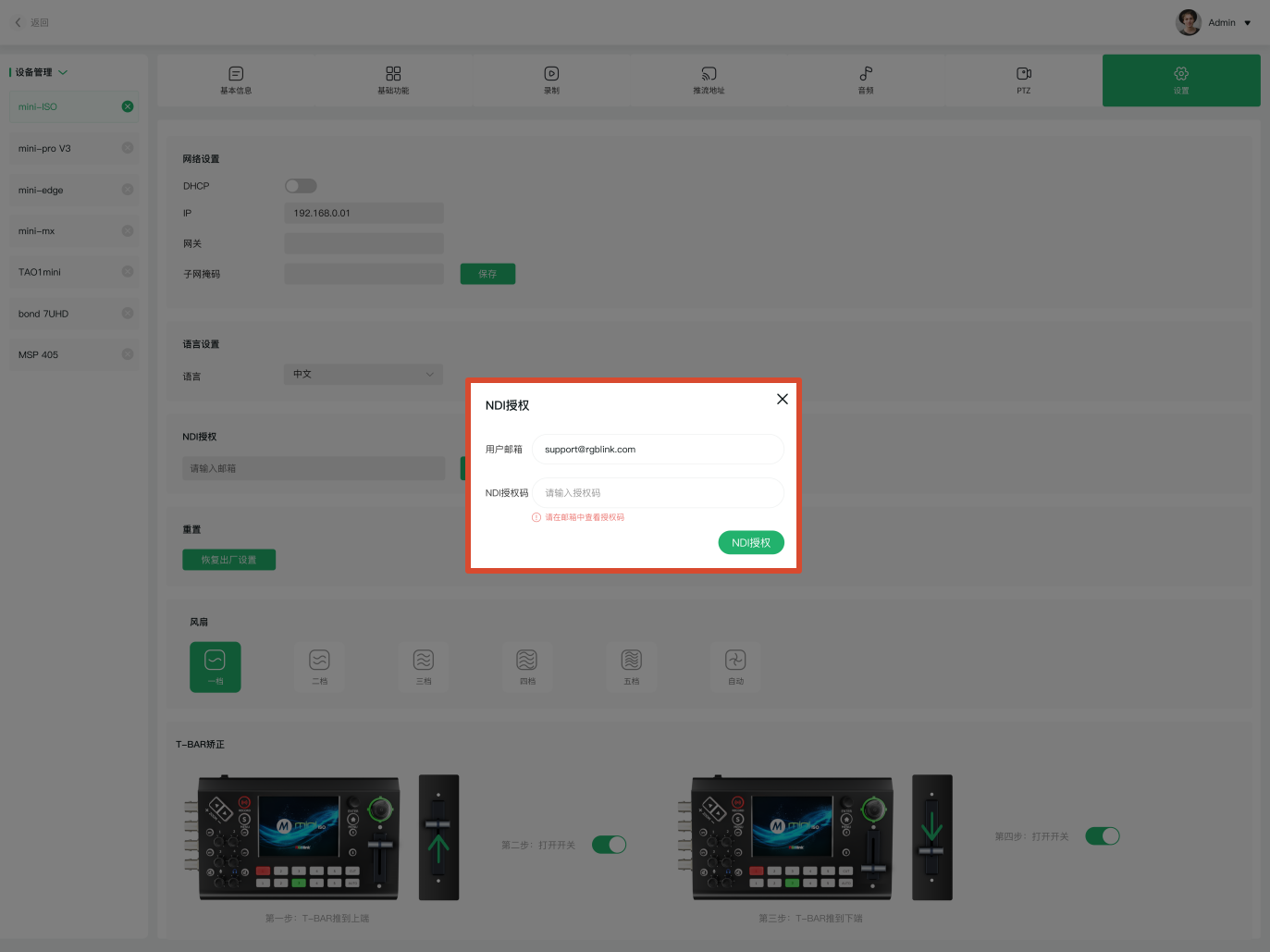
  3. 在[设置]>[NDI授权]栏,输入可用于接受授权码的邮箱地址,点击[授权]
  4. 在弹窗中输入有效的NDI授权码,点击[NDI授权],即可激活设备NDI编解码功能

NDI授权弹窗示意

在设备的[输入]界面中:

  1. 确保mini-ISO与NDI源设备连接至同一局域网
  2. 选择[IN5],将输入类型设置为[NDI解码]
  3. 点击该栏右向箭头进入页面,启用[使能]
  4. 点击[刷新]
  5. 在设备列表中选择目标NDI源

配置本地媒体文件

视频文件需提前保存到外接U盘中:

  1. 在U盘中创建文件夹mini-iso>Video
  2. 将视频文件保存至Video
  3. 将U盘插入设备[RECORD]端口

在设备的[输入]界面中:

  1. 选择[IN5],将输入类型设置为[媒体]
  2. 点击该栏右向箭头进入页面
  3. 在该设置页面,可执行视频选择、播放模式、快进/后退/暂停等操作
📢 操作提示

媒体文件仅支持MP4格式,分辨率支持2K及以下。

背景/台标

用于在无输入信号或需要素材叠加时显示素材内容。

素材导入

使用TAO云平台添加

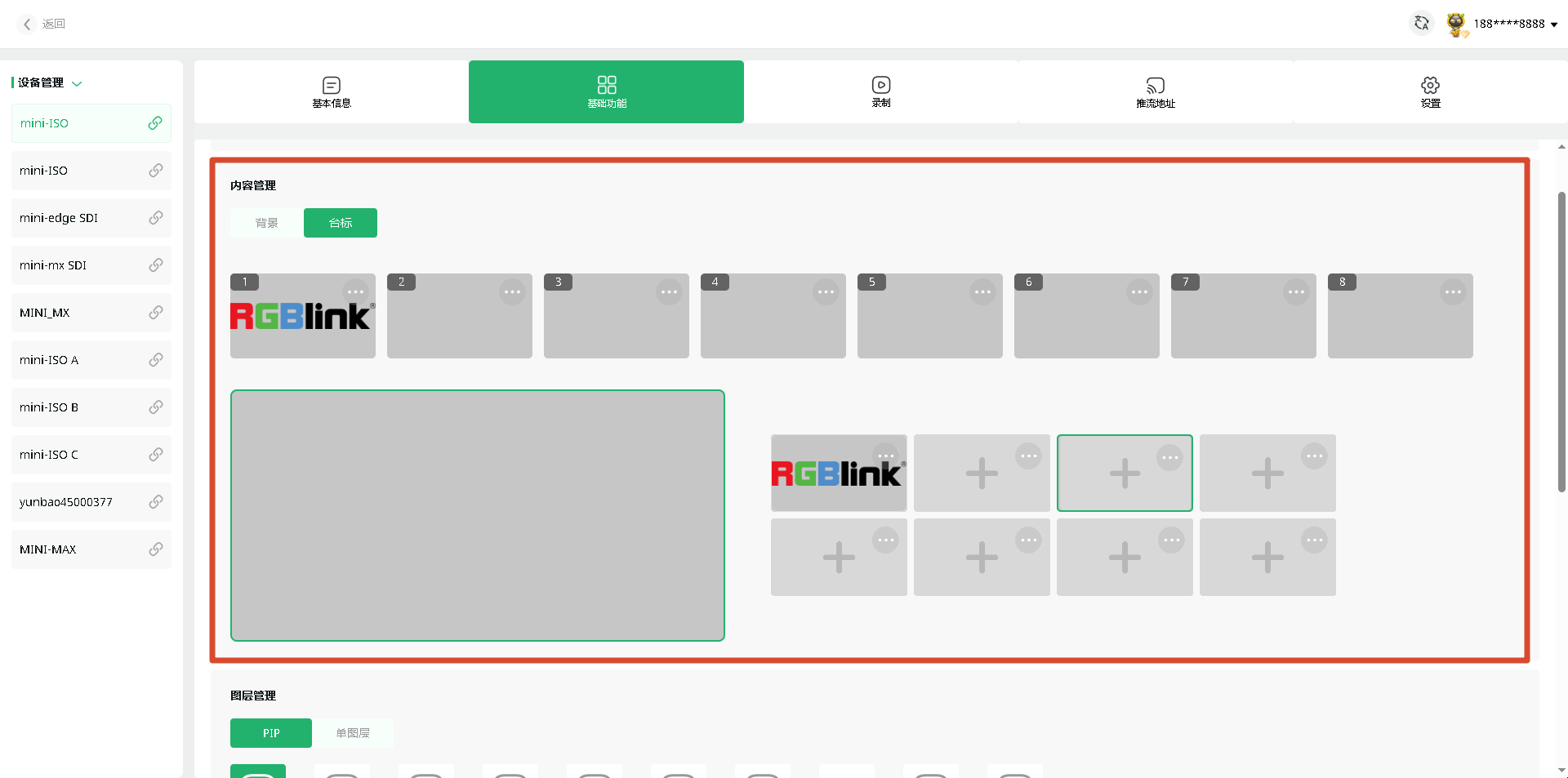
完成设备绑定后(步骤请参考TAO云平台,在设备管理页[基础功能]>[内容管理栏]选择目标场景,点击[+]导入背景、台标等素材。

使用WebApp操作界面添加

用户可通过Web App添加背景、台标(Logo)等素材,丰富内容创作效果。

添加背景

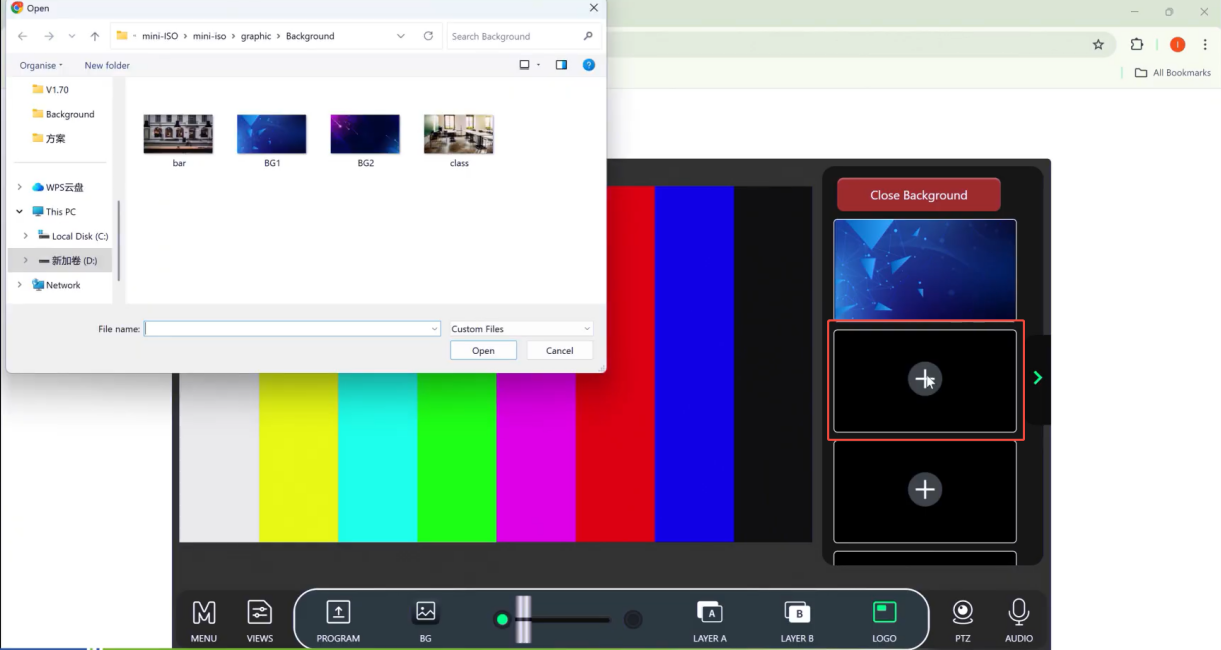
  1. 在浏览器中输入设备IP地址,进入设备控制网页
  2. 在Web App中选择背景图标,展开背景设置
  3. 界面显示已上传的背景素材。点击[+]按钮,可从本地上传新的背景图片

  1. 返回设备输入选择界面,选择[背景]并启用
  2. 在样式列表中选择所需背景,将其应用到输出画面

添加台标(Logo)

  1. 台标的添加与应用方式与背景素材相同。在Web App中完成素材上传后,返回设备端选择需要应用的Logo
  2. 选择台标(Logo)后,可通过右侧设置面板调整Logo位置,也可使用设备前面板五向摇杆进行调整
📢  操作提示

Logo须为支持透明度的PNG图片,分辨率不超过1920 × 1080。

配置步骤

  1. 进入[输入]菜单,使能背景/LOGO功能
  2. 点击[样式选择]进入素材库,选择素材
  3. 可使用菜单设置或设备前面板五向摇杆调整LOGO位置

2.3.3输出设置

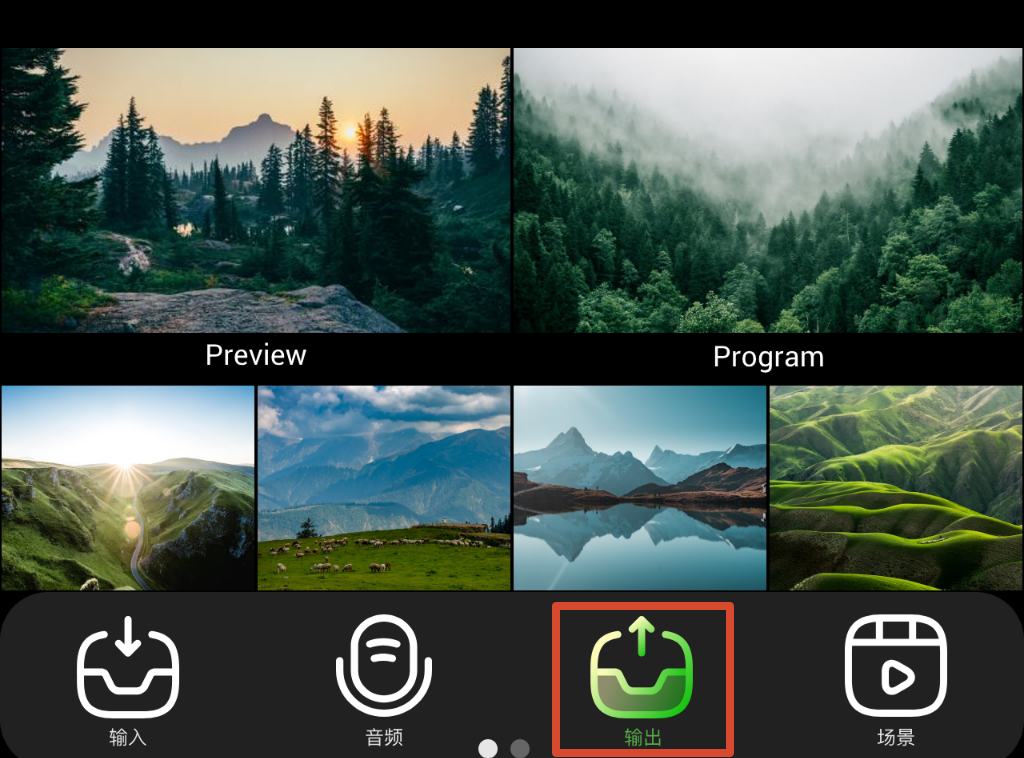
在主菜单界面选择[输出],进入视频输出设置页面。

👉

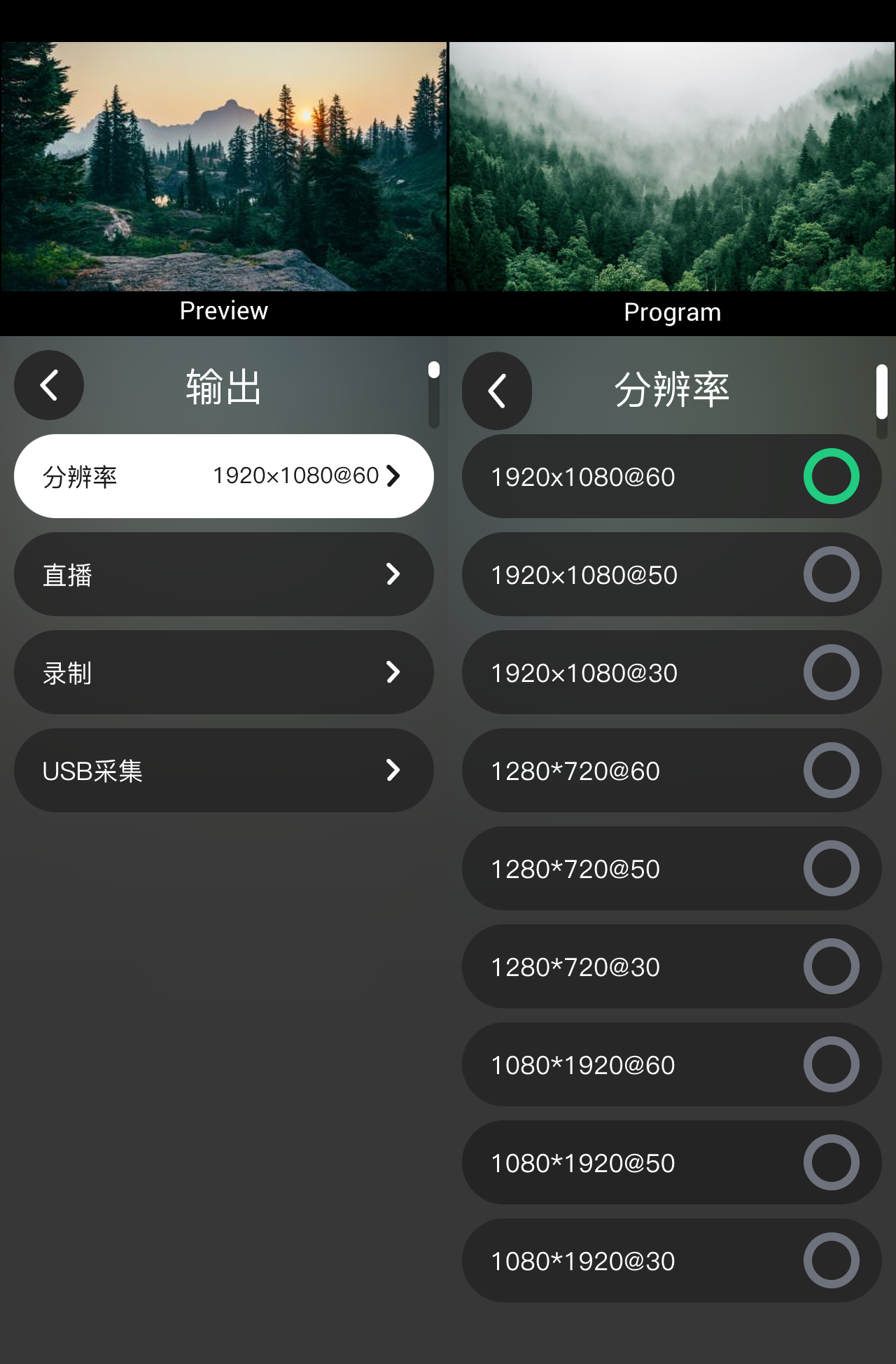
分辨率设置

轻按[分辨率],可在右侧列表中选择设备分辨率。

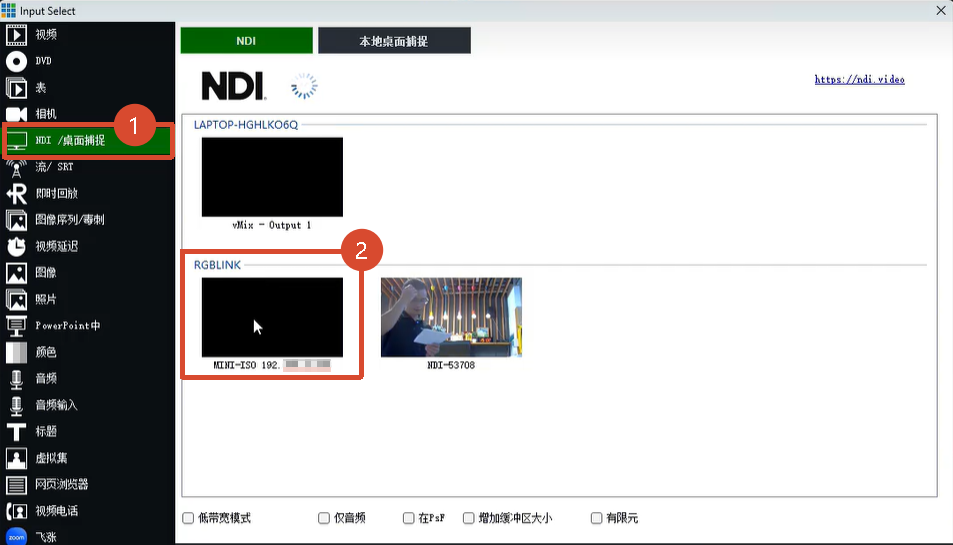
NDI编码功能

NDI编码功能可将mini-ISO的节目输出转换为NDI信号,用户可在vMix等软件的输入源列表中选择该信号用于节目制作。

首次使用NDI编解码功能需前往绑定TAO云并授权,具体步骤请查看配置NDI输入相关内容。

以下vMix操作为例:

  1. 在设备输出菜单[直播]>[NDI编码]栏启用使能开关
  2. 打开vMix软件,在操作页[添加输入]>[NDI/桌面捕捉]中选择来自mini-iso的编码信号

  1. 在软件中应用该信号进行制作

2.3.4直播推流

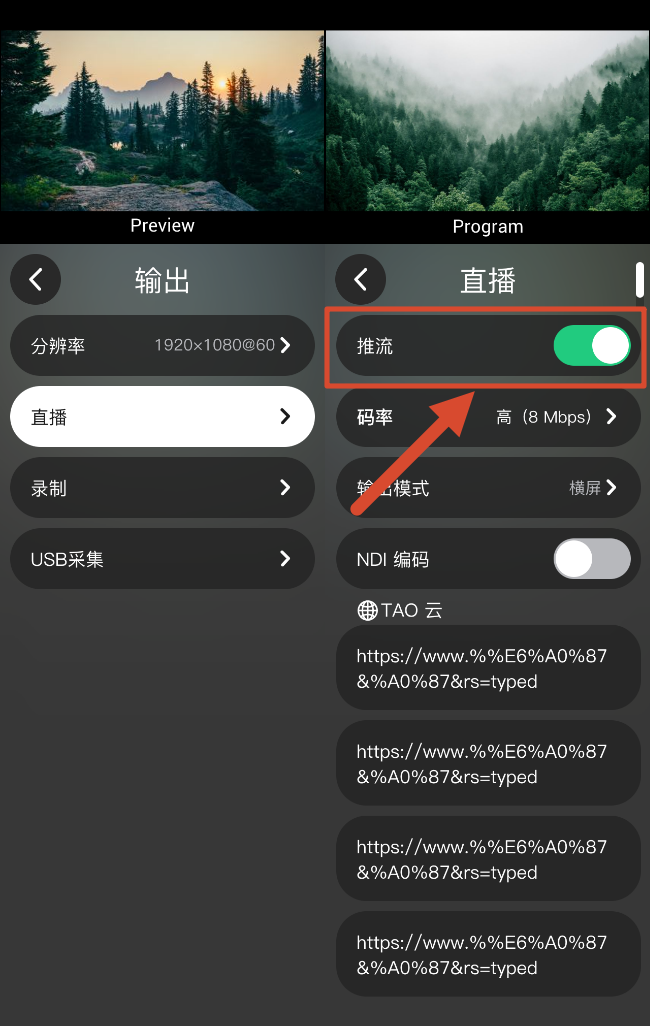
轻按[输出]>[直播]进入设置页面,用户可以选择设备的码率和输出模式,打开或关闭NDI编码,查看推流和检查设备是否连接到TAO云平台等。

mini-ISO支持以下三种推流方式:

  • 本机网口推流
  • TAO云推流
  • USB采集推流

用户可根据实际制作需求选择对应方案。

直播推流前准备

前提1:网络连接

使用网线将mini-ISO的网口连接至路由器或交换机即可完成联网。

推荐使用RGBlink CAT6网线(产品销售编码:940-0001-00-11-0)。

前提2:获取获取推流地址/推流码
🚨**   风险提示**

**请勿与任何人分享你的推流密钥或在直播中演示相关信息**,否则可能导致账号被冒用/接管、直播内容被劫持、账号受损等风险与损失。

若推流秘钥外泄,首先立即进入对应平台重置推流秘钥,停止当前直播,重新推流。

请点击平台推流码获取查看部分主流直播平台的推流地址/推流码获取方法。

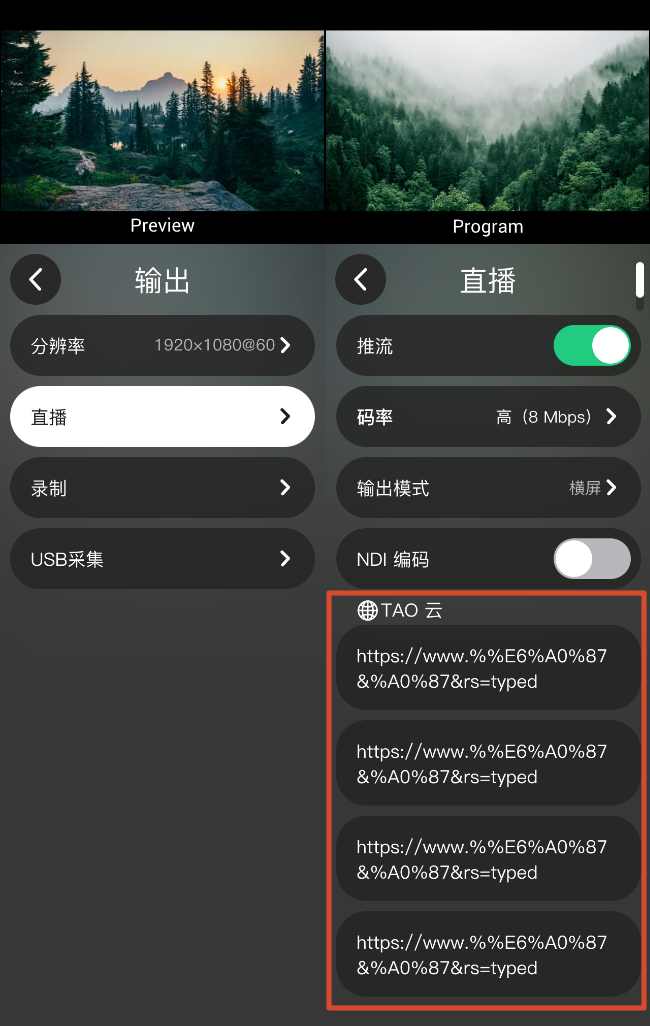
方式1:本机推流

mini-ISO支持联网后设备本机直接推流,无需连接电脑。本机最多支持4个平台同时直播。

TAO云绑定与推流设置

TAO云平台

推流参数设置

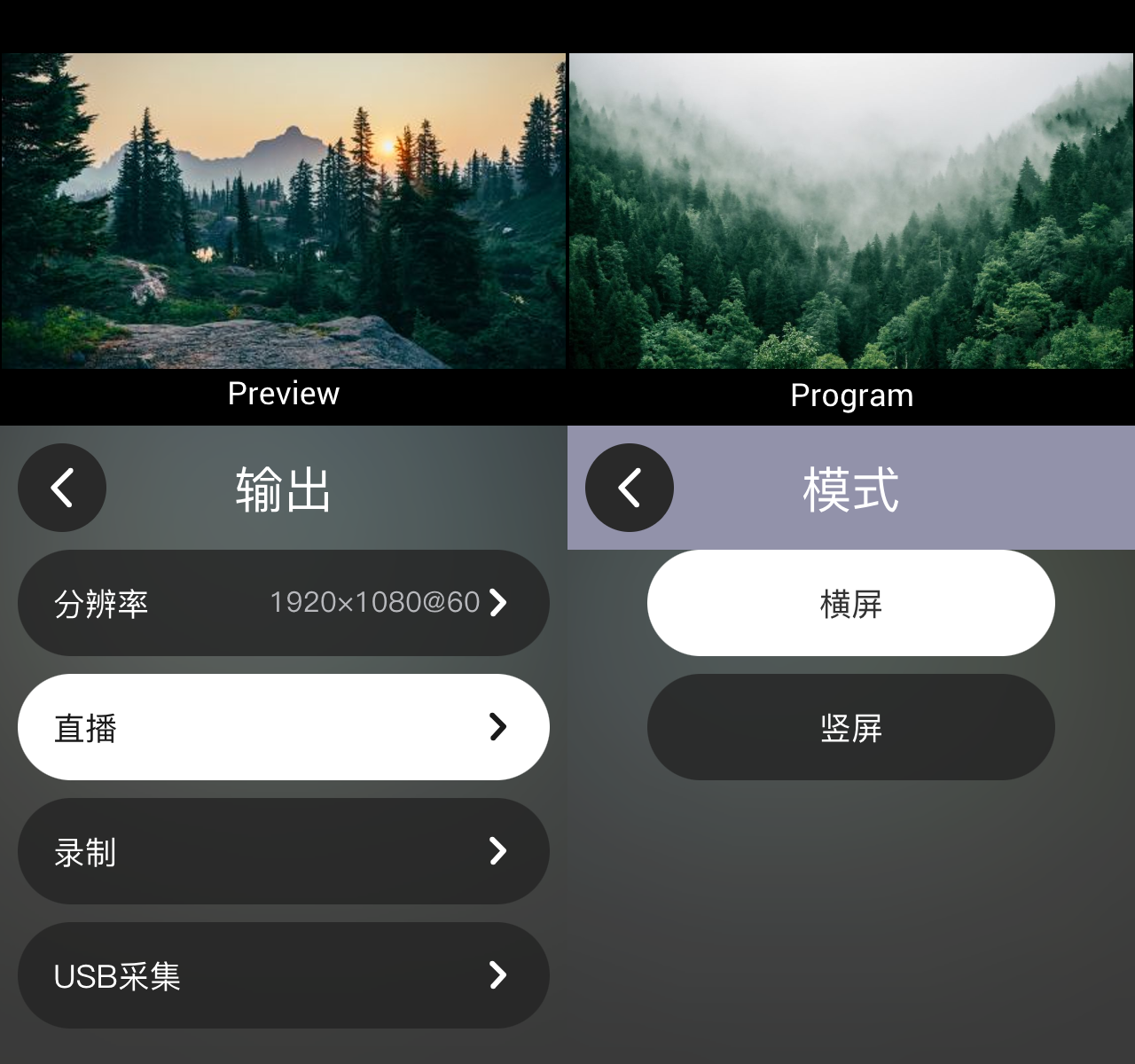
mini-ISO支持RTMP (s)推流协议。用户可在页面设置推流码率与横屏/竖屏模式 。

码率设置

码率越高,直播画质越好。若网络带宽不足,可适当降低码率以保证推流稳定性。

横竖屏设置

设备支持横屏直播与竖屏直播,用户可根据平台需求进行切换。

开始推流
  1. 用户可通过以下方式开启推流:
  • 打开推流页面中的推流开关

  • 轻按前面板[推流]按键

  1. 推流过程中,可单独开启或关闭任意平台推流。

方式2:TAO云多平台推流

创建直播间

方式3:USB采集

轻按[输出]>[USB采集],选择PGM或TP作为USB输出信号。

选择PGM后,使用USB-A采集线连接mini-ISO的WEBCAM口与电脑,并在OBS等软件中选择mini-ISO作为视频采集设备。

以下以OBS为例进行讲解。

OBS安装与设置
  1. 请前往Download | OBS下载安装OBS。
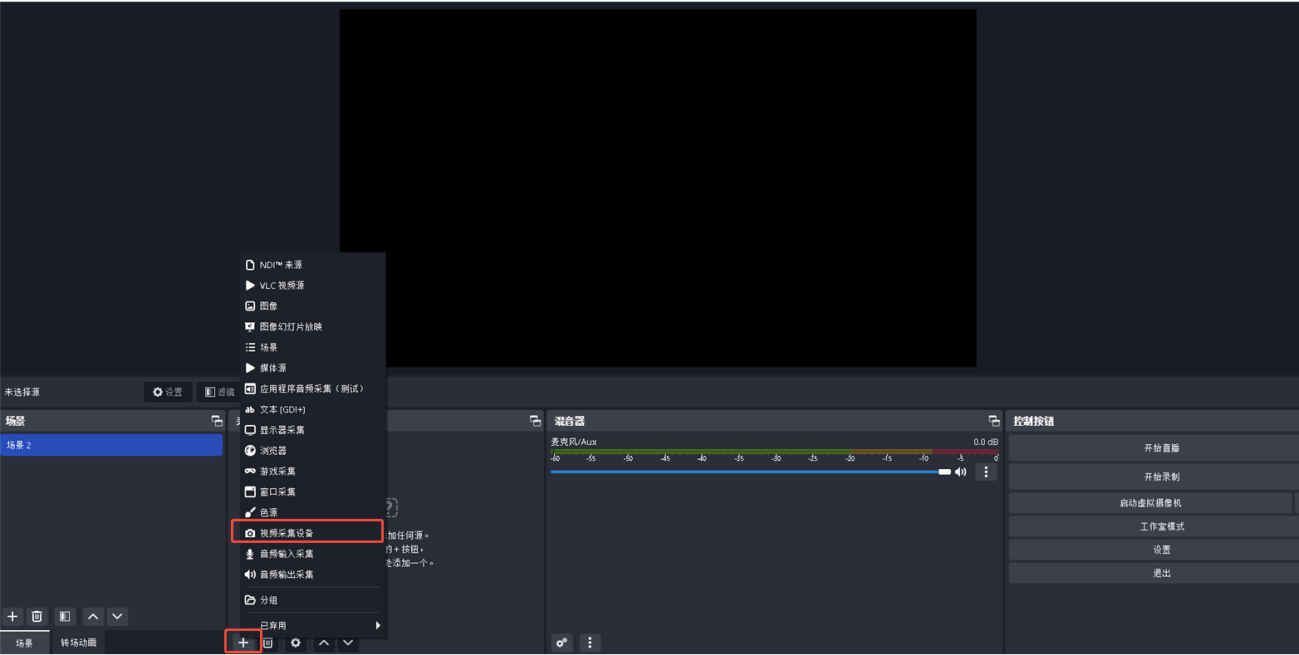
  2. 打开OBS,添加视频采集设备

  1. 选择RGBlink USB3.0 Capture,视频格式选择YUY2,选择最大分辨率一般是1920×1080。

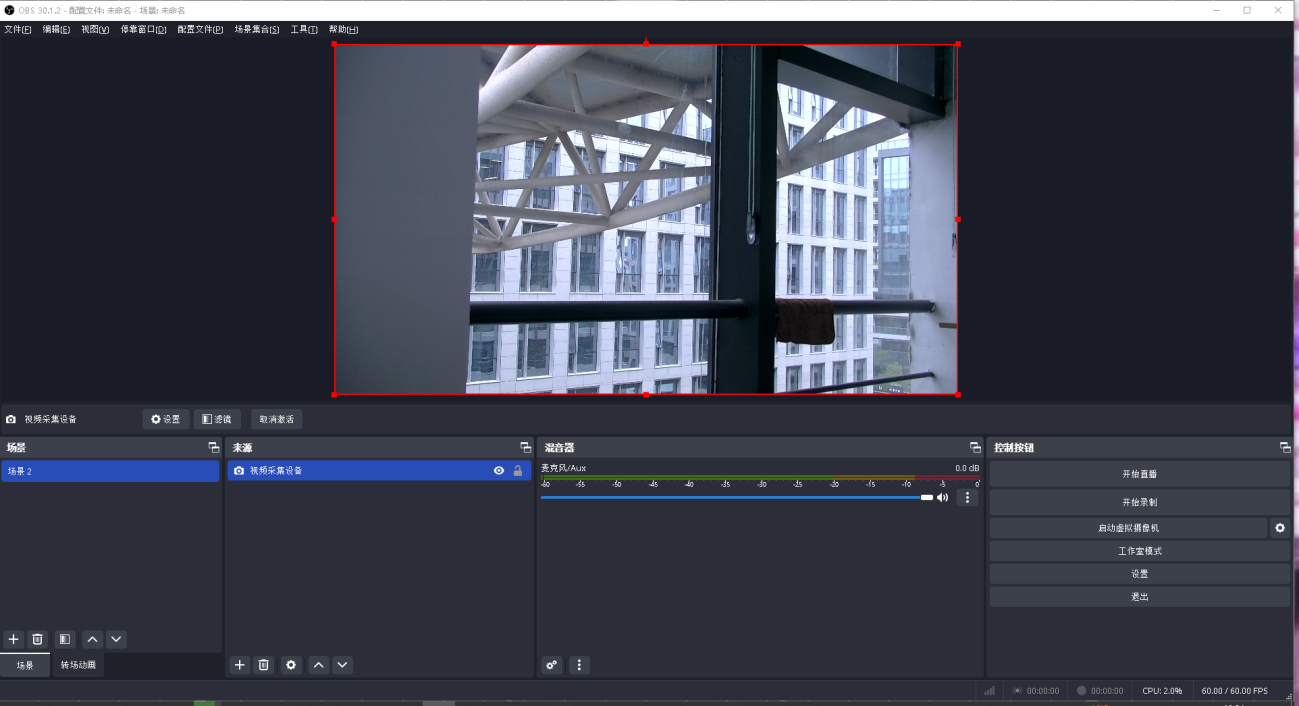
  1. mini-ISO的画面将被采集到OBS的界面上。

  1. 音频设置

当无音频输出时,可做以下操作:

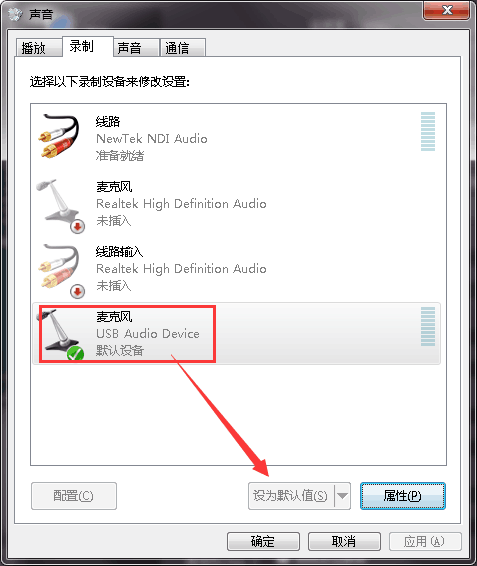
  • 检查前端信号源的音频设置,是否将信号源设置为默认值。

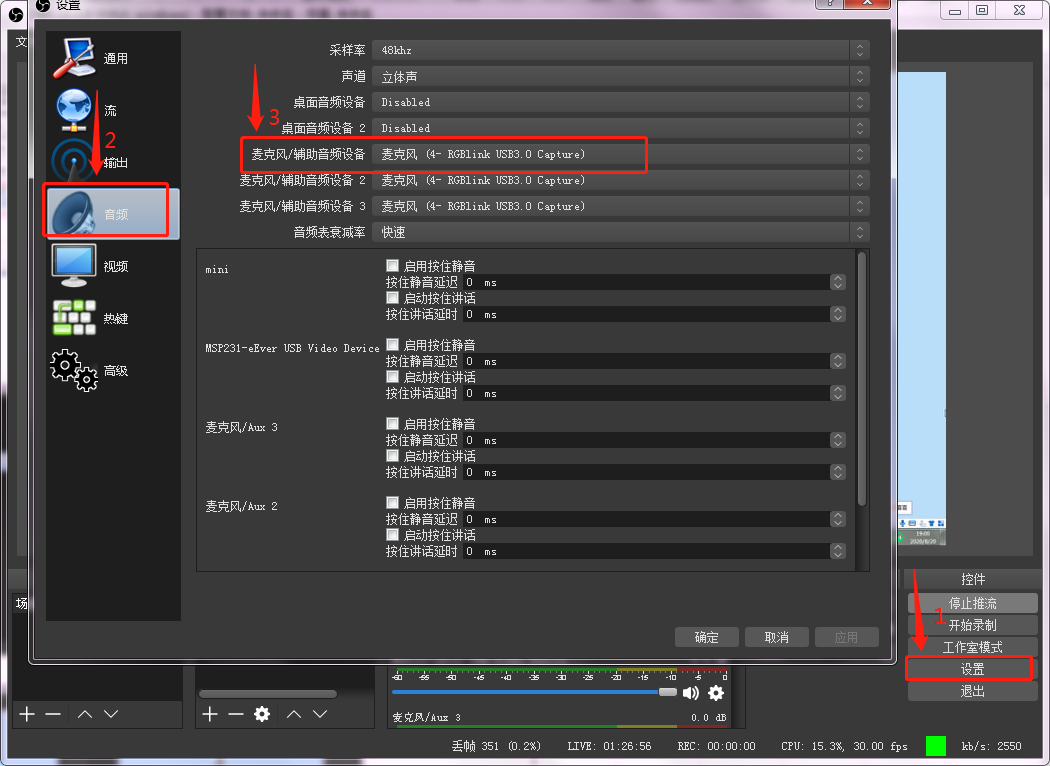
  • OBS软件音频处是否设置。OBS音频设置:

                    ![](https://rgblinkw3media9490.blob.core.windows.net/product-images/online-document-images/mini-iso-cn/yuque-1795404975098-576fe797.png)
    
  1. 外接音频与视频同步设置。当视频本身没有音频需要外接音频,需要做如下操作确保音视频同步。
  • 外接第三方音频时,需要在OBS软件的音频设置处设置外接音频来源:设置 > 音频 > 麦克风/辅助音频设备。

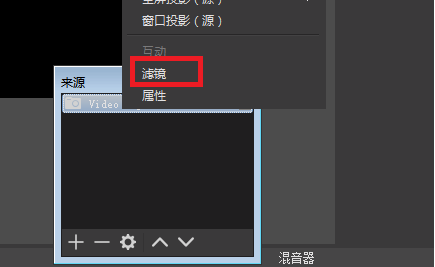
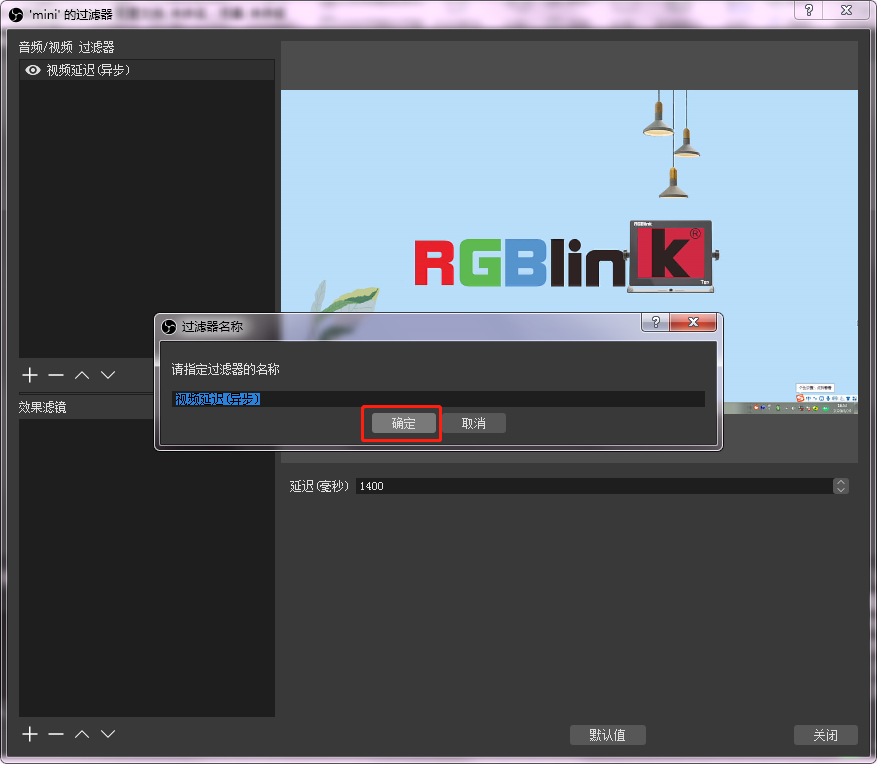
  • 右键点击视频捕获设备打开菜单,选择滤镜。

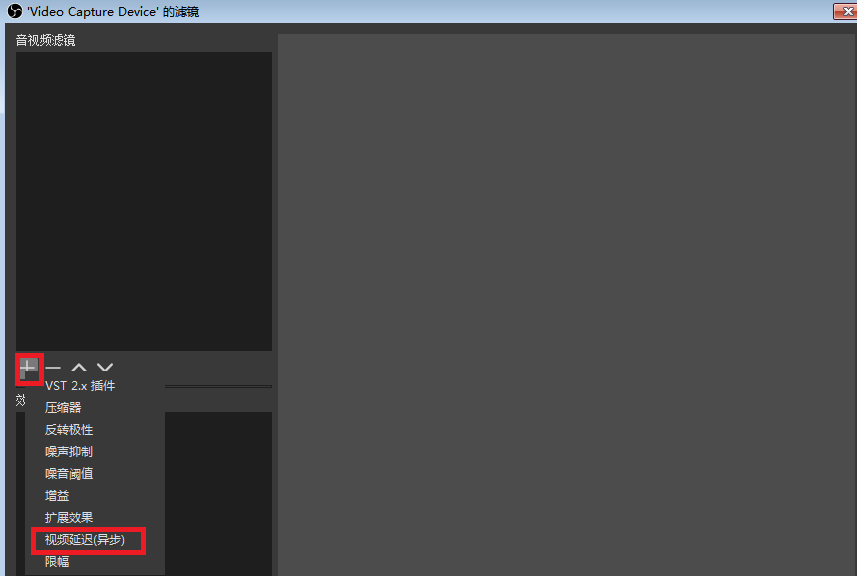
  • 点击音视频滤镜下的**+**,选择 视频延迟(异步) 。

  • 在弹出的对话框中点击确定。

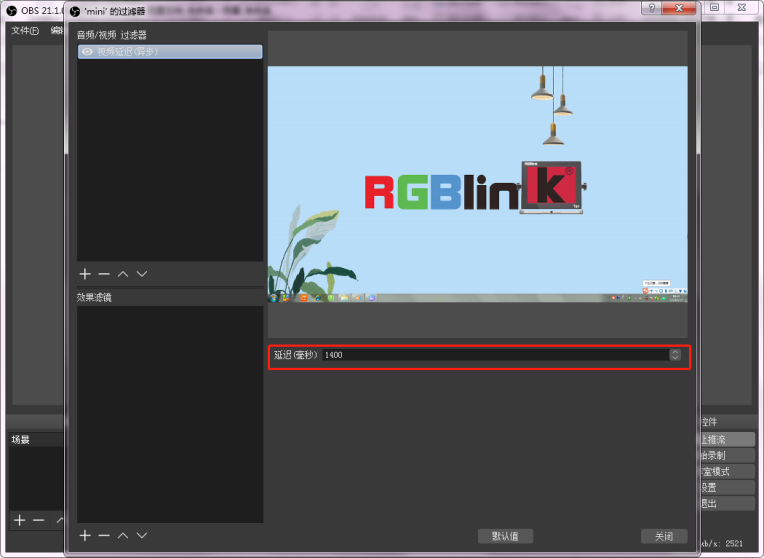
  • 在延迟(毫秒)输入数值,该数值需要根据自身情况进行调整,直到音视频同步。

OBS推流
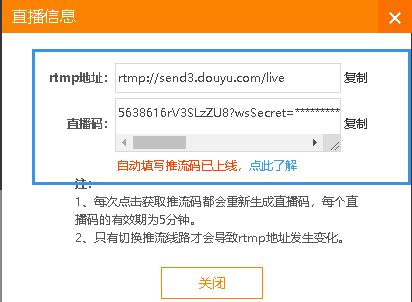
  1. 获取URL和串流密码方法(以斗鱼为例)。复制 rtmp和直播码。

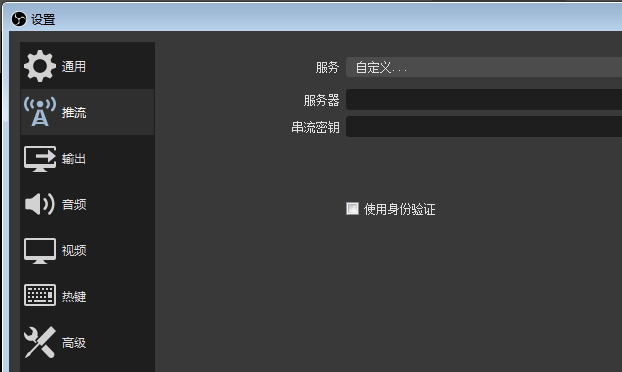
  1. 回到OBS,在左侧流设置中对于中文直播平台,流类型设置为自定义,在服务器和流名称中分别粘贴直播平台提供的rtmp和直播码。

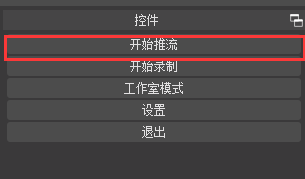
  1. 点击 开始推流 ,回到直播平台,进入房间,即可看到目前的直播。

2.3.5音频管理

📺 操作视频

观看下方操作视频,快速了解mini-ISO的音频管理。也可参考下方文字说明。

mini-ISO 音频混音器管理

调节音频音量

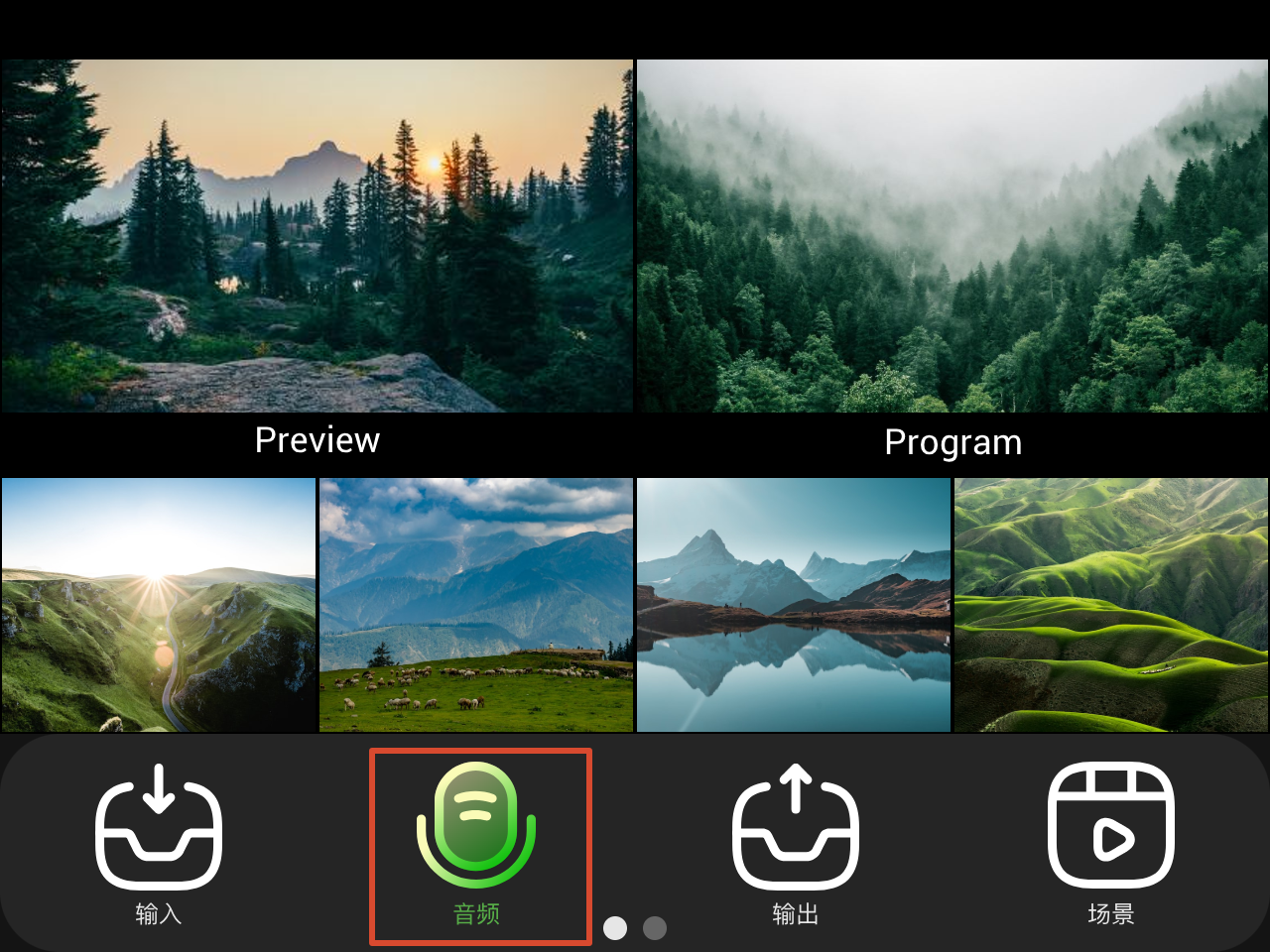
mini-ISO支持对输入、麦克风及输出音频进行独立调节。用户可通过前面板音频旋钮或触控界面调整音频点屏。

前面板音频旋钮示意

👉
  1. 在主菜单选中[音频]进入音频设置界面
  2. 选择需要调节的音频通道
  3. 打开/关闭对应音频输出
  4. 拖动音量滑块调节音量

输入音频设置

IN1-4

mini-ISO的4路HDMI输入和4路SDI输入均支持嵌入式音频。

用户可在音频设置界面调整HDMI/SDI输入音频的音量。

输入对应信号
IN 1HDMI 1或SDI 1
IN 2HDMI 2或SDI 2
IN 3HDMI 3或SDI 3
IN 4HDMI 4或SDI 4

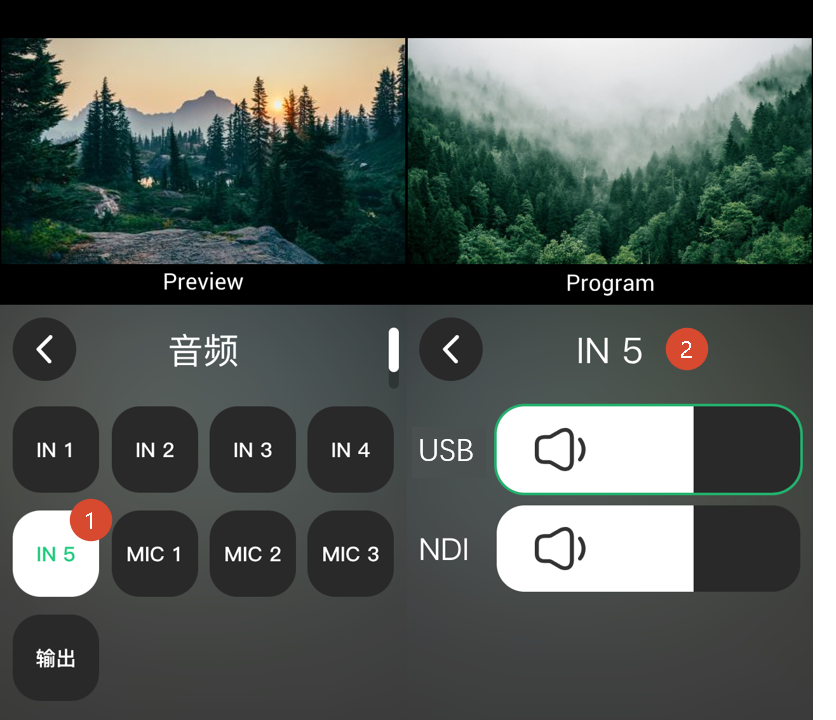
IN 5

mini-ISO支持USB或NDI输入音频

选中[IN5],根据所接入的输入源调节对应音量。

IN5设置界面示意

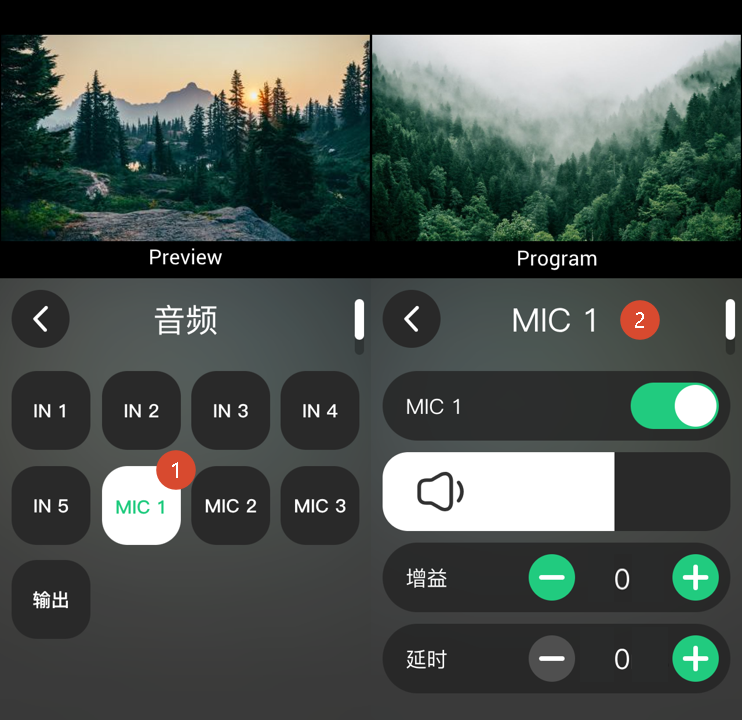
MIC 1-2

mini-ISO支持MIC1和MIC2两路麦克风输入。用户可在设置界面进行以下操作:

  1. 开启/关闭MIC 1/2输入
  2. 调节音频音量、增益与延时

MIC 1/2设置界面示意

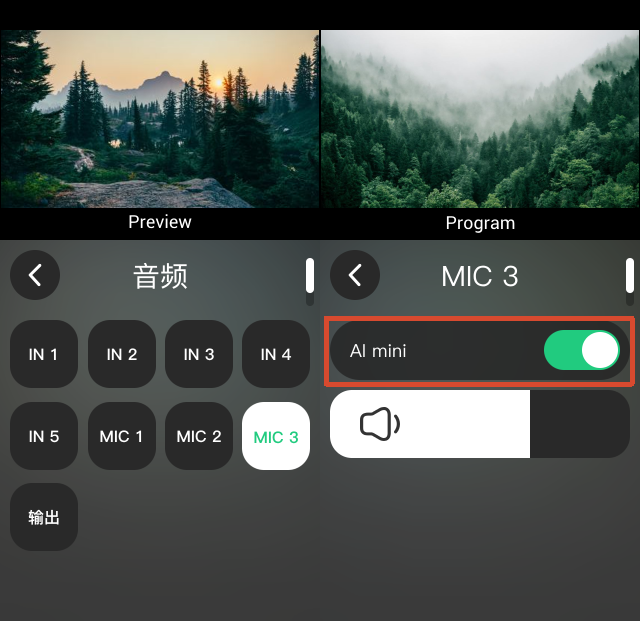
MIC 3

mini-ISO支持通过摄像机或AI mini接收器输入音频。

  • 连接AI mini接收器时,设备自动识别并显示为[AI mini]
  • 连接其他摄像机时,MIC 3显示为[MIC 3]

设备识别并显示AI mini示意

音频模式

混音

mini-ISO支持多通道音频混音。启用[混合]模式后,所选音频通道将持续输出至主输出。

  1. 进入[音频]设置界面
  2. 选择需要混音的音频通道
  3. 开启[混合]模式
  4. 调节对应通道音量
📢  操作提示

启用[混合]模式后,该通道音频不会随视频切换关闭。

音频跟随视频(AFV)

mini-ISO支持AFV(Audio Follow Video)模式,使音频输出跟随PGM主输出的视频源切换。

启用AFV模式后,仅当前PGM输出对应的视频通道音频会输出。切换视频源时,音频会同步进行渐变切换。

📢  操作提示

跟随模式仅适用于IN1-4的HDMI/SDI输入。

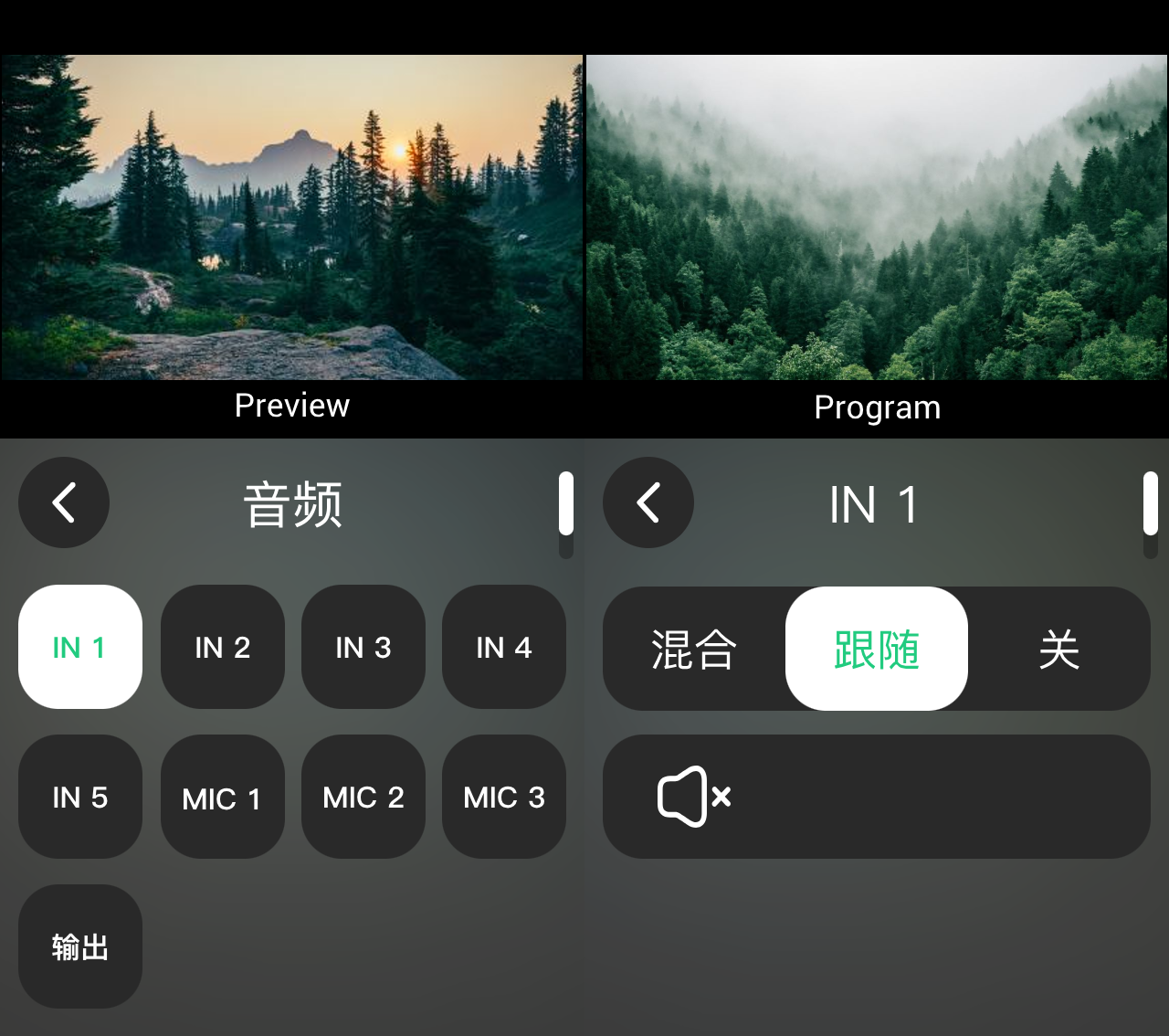
  1. 进入[音频]设置界面
  2. 选择音频输入
  3. 开启[跟随]模式

输出音频设置

选中[输出],可设置主输出音量。

2.3.6抠图操作

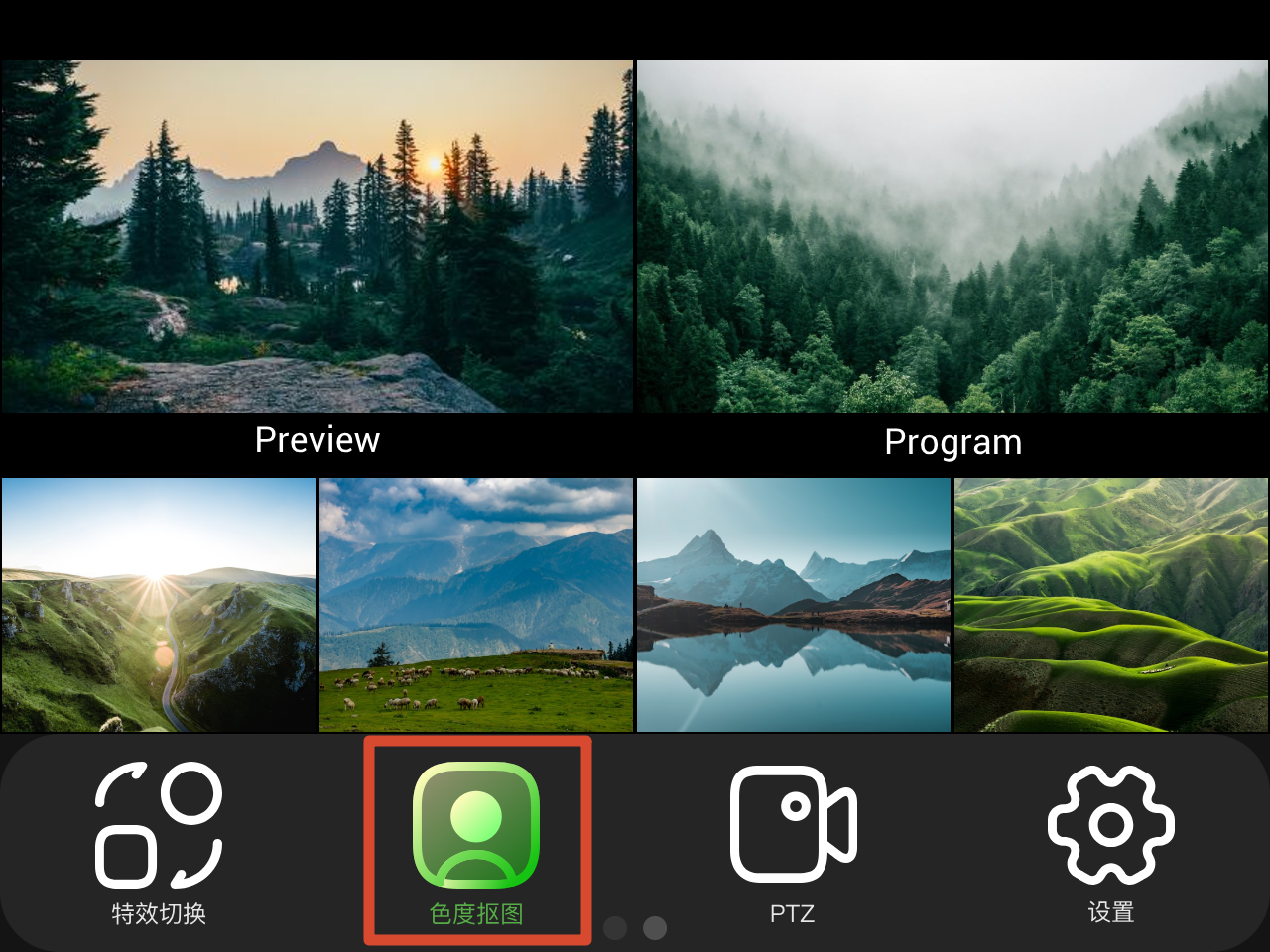
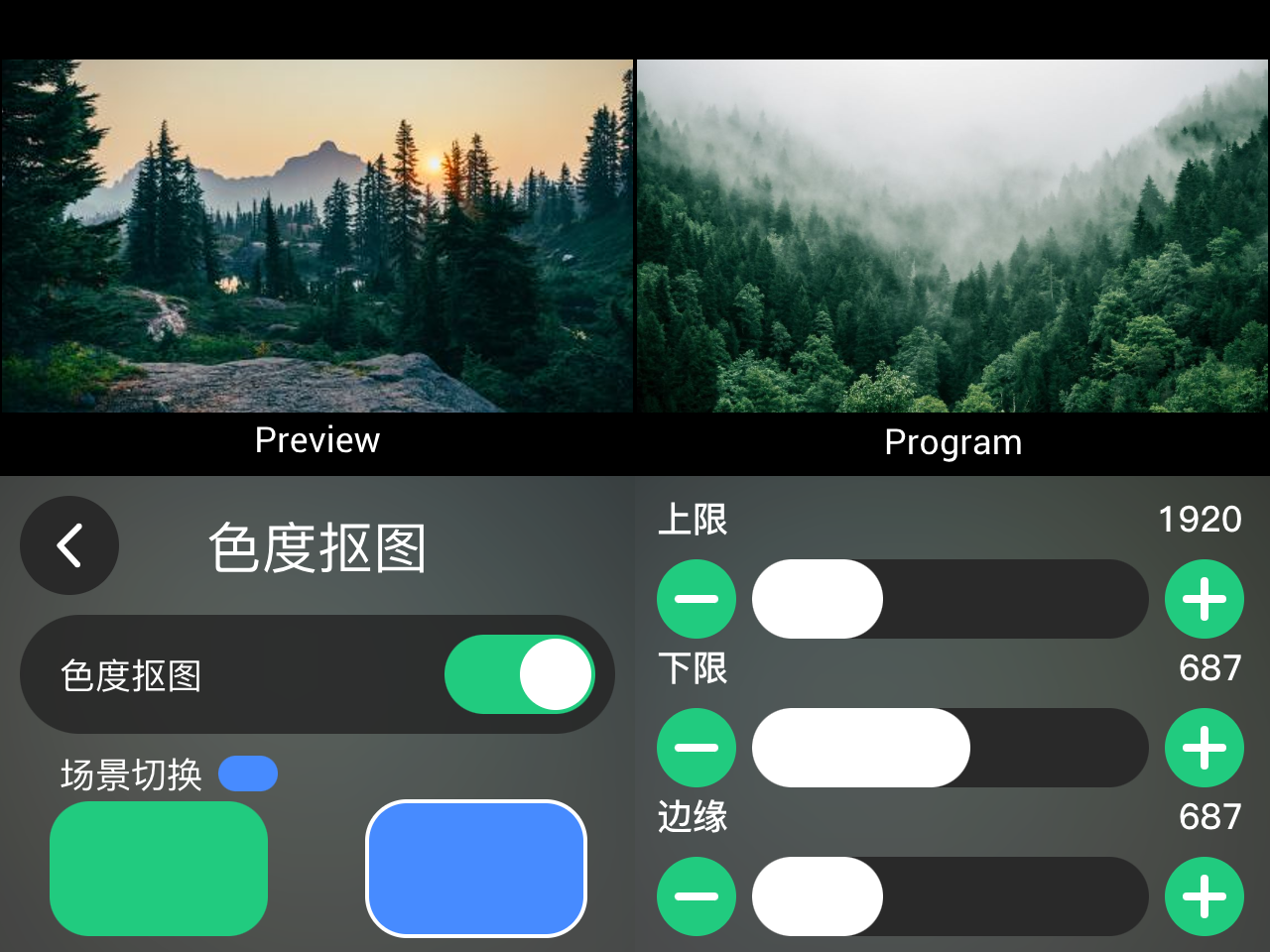
mini-ISO支持色度抠图功能,可将纯色背景移除并叠加至其他视频信号,实现虚拟直播等应用效果。

开启色度抠图

  1. 在主菜单界面选择[色度抠图],进入抠图设置页面
  2. 选择抠图背景颜色。目前支持绿色与蓝色,默认颜色为绿色
👉

调整抠图参数

完成抠图后,可进入[抠图]页面调整参数,支持调整上限、下限与边缘。

用户可通过以下方式调整参数:

  1. 轻触操作界面上的[+]或[-]调整参数
  2. 拖动滑块调整参数

默认绿色抠图参数:

  • 上限:1232
  • 下限:560
  • 边缘:200

保存抠图参数

抠图参数会自动保存至设备。

下次使用时,无论通过:

  • 上位机软件
  • 手机控制端
  • 设备本体

重新开启抠图功能后,均可直接调用上一次保存的参数配置。

2.3.7PTZ控制

mini-ISO支持通过IP VISCA协议与NDI协议控制PTZ摄像机,用户可通过设备控制云台方向、镜头变焦、对焦模式,并支持保存与调用摄像机预设位置。

📢  操作提示

mini-ISO支持IP VISCA协议与NDI控制协议,暂不支持:

- CGI 
- HTTP 
- Pelco-D 
- Pelco-P 

📺 操作视频

观看下方操作视频,快速了解如何使用mini-ISO控制PTZ。也可参考下方文字说明。

PTZ启用

选择并启用PTZ输入源

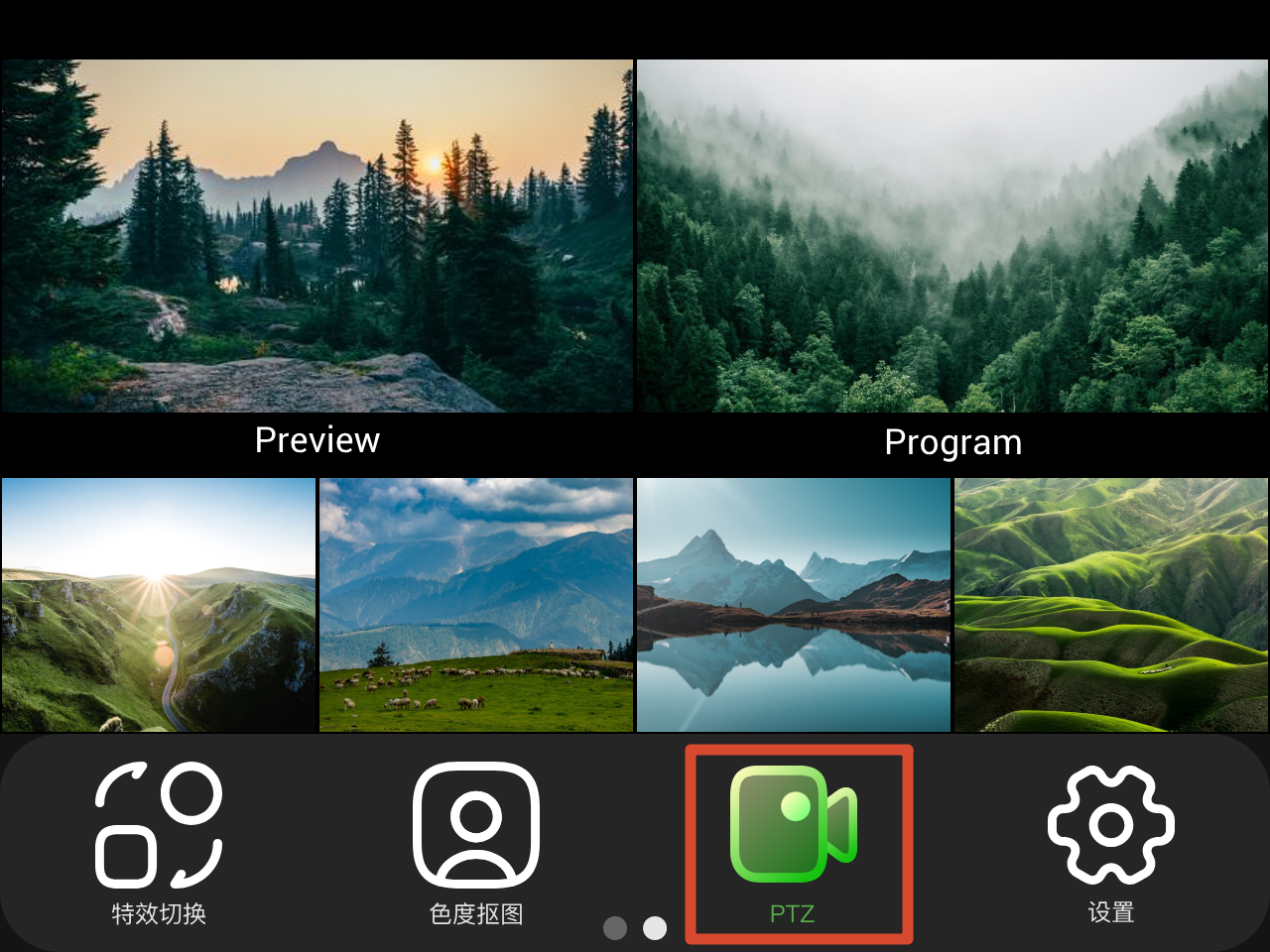
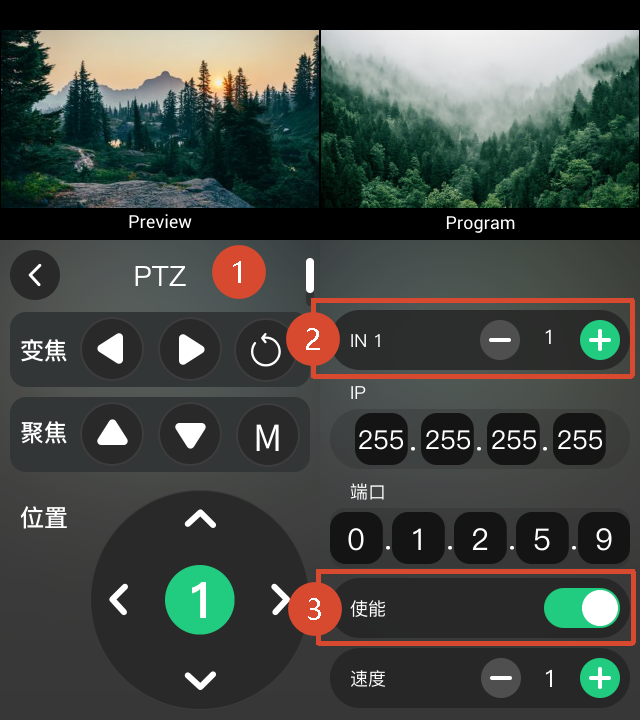
  1. 在主菜单界面选择[PTZ]进入PTZ控制页面
  2. 点击[IN]栏的[+]或[-]切换输入源。可选择以下输入:
  • IN1-4
  • IN5:通过NDI协议控制的PTZ摄像机
  1. 启用[使能]即可开启对应PTZ的控制
👉

设置IP地址

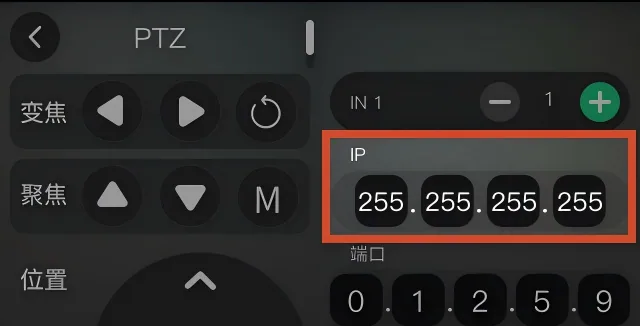
mini-ISO与摄像机需位于同一网段,即mini-ISO IP地址前三段与PTZ摄像机IP地址前三段需保持一致

设置摄像机IP地址

  1. 在[IP]栏点击对应网段
  2. 旋转[ENTER]旋钮调整数字
  3. 轻按[ENTER]确认修改

Document image

设置mini-ISO IP地址

  1. 在主菜单进入[设置]>[IP设置]
  2. 自动获取IP:开启DHCP后,设备将自动获取IP地址
  3. 手动设置IP:关闭DHCP后,手动修改IP地址,地址修改参考 设置摄像机IP地址 操作

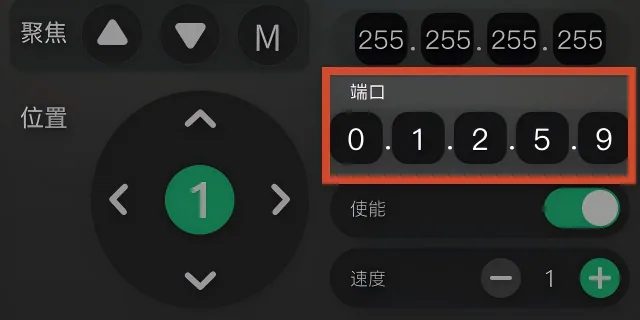
设置端口号

mini-ISO通过端口与摄像机通信。

  1. 在[端口]栏点击需要修改的字段
  2. 旋转[ENTER]旋钮调整数字
  3. 轻按[ENTER]确认修改

Document image

📢 操作提示

我们推荐使用 RGBlink vue 系列广电级摄像机,其默认端口号为`1259`。
如使用其他品牌摄像机,请查阅产品说明书确认,并输入正确端口号,以确保功能正常使用。

NDI授权

如需通过NDI协议连接PTZ,需先开启NDI授权,具体操作请查看配置NDI输入相关内容。

PTZ控制

云台方向控制

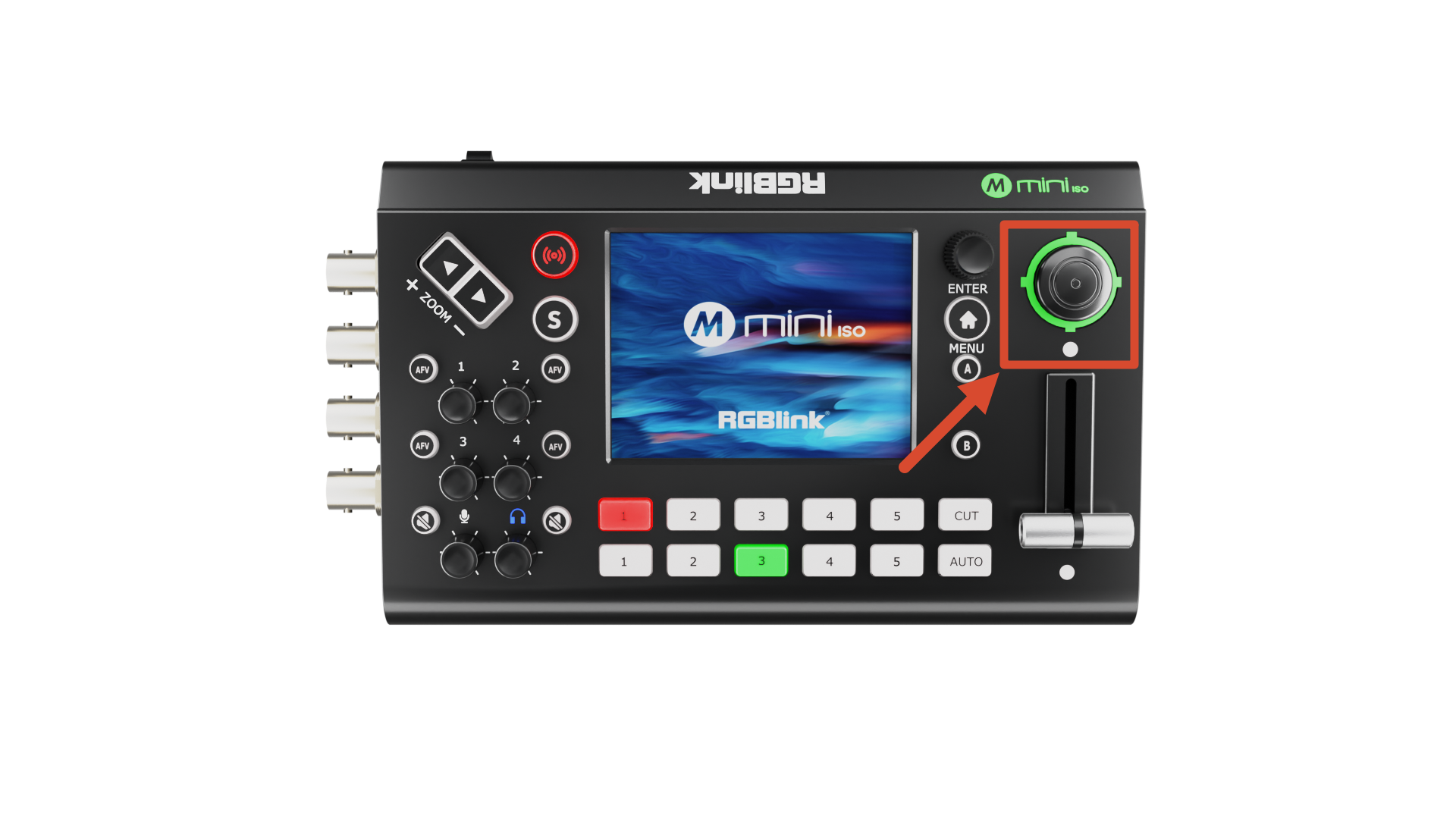
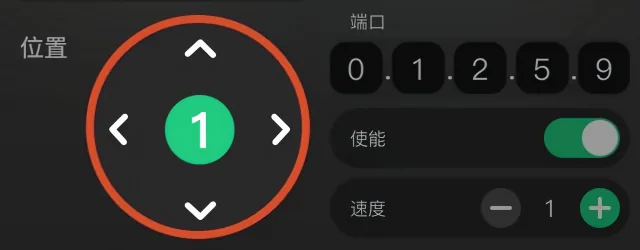
mini-ISO支持调整PTZ云台方向。操作方式如下:

  • 通过前面板五向摇杆控制摄像机方向

前面板五向摇杆示意

  • 在PTZ设置菜单中,点击[位置]栏方向键调整

Document image

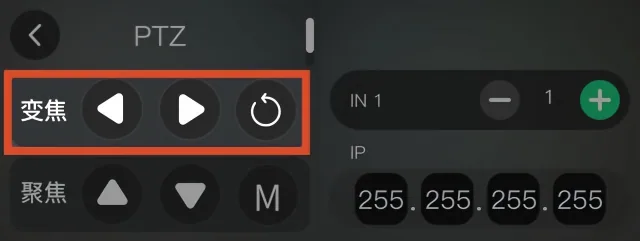
变焦控制

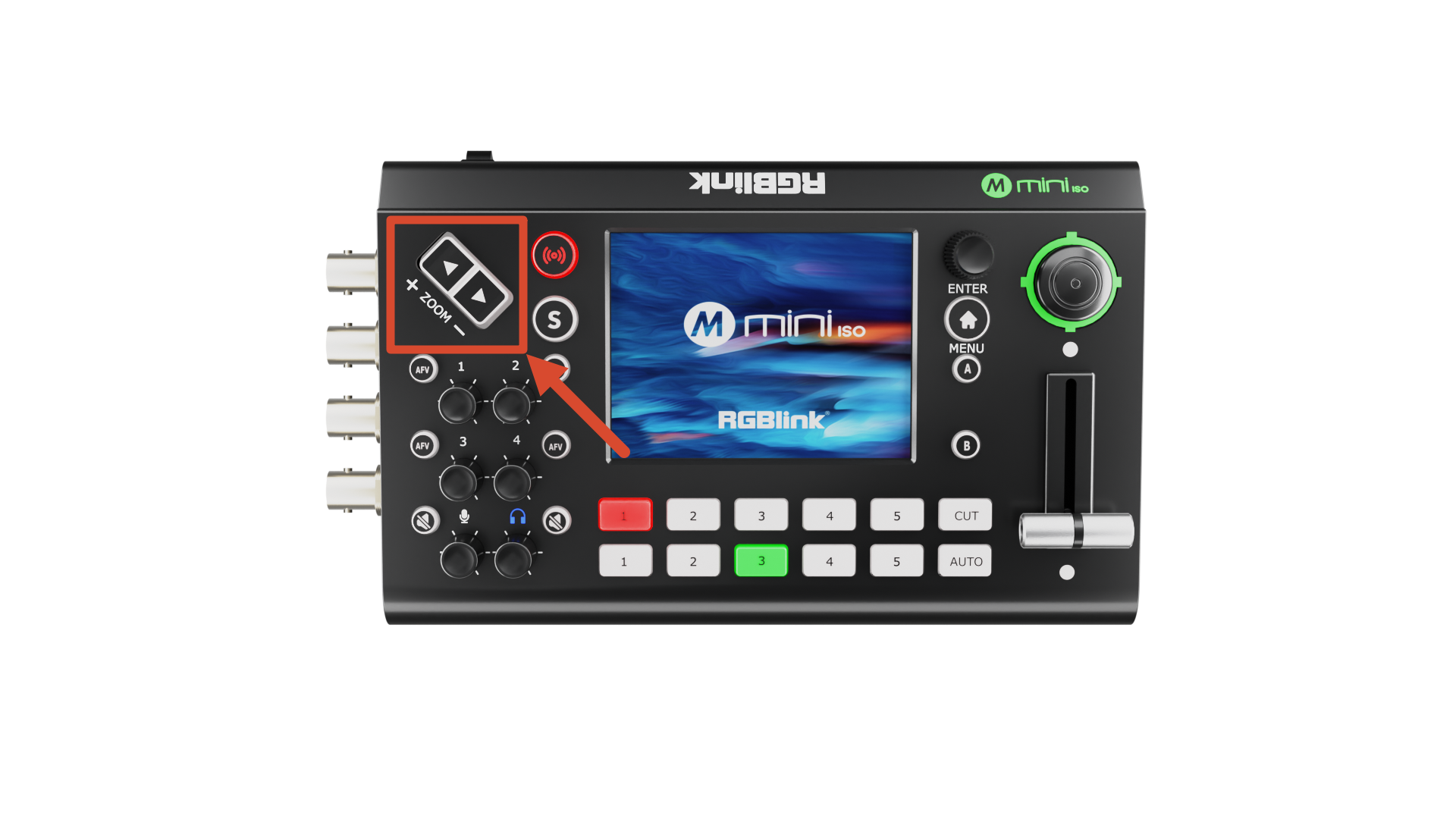
mini-ISO支持调整PTZ摄像头镜头焦距。操作方式如下:

  • 通过前面板ZOOM调焦器调整

前面板ZOOM调焦器示意

  • 在PTZ设置菜单中,点击[变焦]栏中的[]调整
  • 在PTZ设置菜单中,点击[变焦]栏中的复位按钮恢复默认状态

Document image

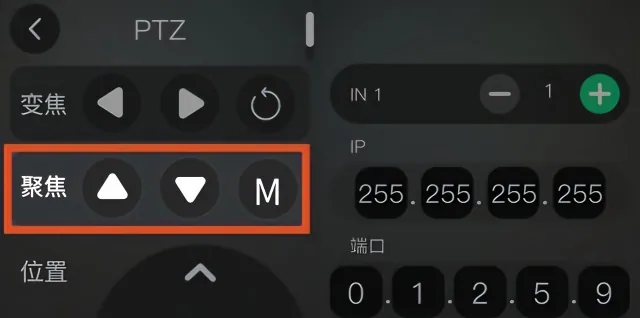
对焦控制

mini-ISO支持调整自动与手动对焦模式。操作方式如下:

  • 在PTZ设置菜单中,点击[聚焦]栏中的[↑][↓]调整
  • 点击[A]可开启自动对焦
  • 点击切换为[M],即手动对焦

Document image

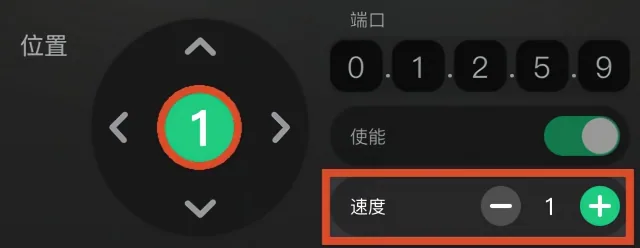
转速调整

支持速度档位1-17,默认速度为13。

  • 在[位置]栏,点击中间的数字按钮切换转速:1/3/5/7/9/11/13/15/17
  • 在右侧[速度]栏,点击[+]或[-]调整转速

Document image

2.3.8特效选择与切换

mini-ISO支持15种转场特效,用户可根据不同制作场景选择对应切换效果,实现更丰富的画面过渡表现。

📺 操作视频

观看下方操作视频,快速了解mini-ISO多种转场特效。也可参考下方文字说明。

mini-ISO多种转场特效解析

切换模式

mini-ISO支持AUTO与CUT两种切换模式。用户可根据实际需求选择。

AUTO(默认)

AUTO模式下,设备根据当前选择的转场特效切换。

  1. 按下前面板[AUTO]按键
  2. 选择需要切换的输入源
  3. 在PVW窗口预览输出画面,确认画面与转场特效
  4. 推动前面板T-BAR执行切换

Document image

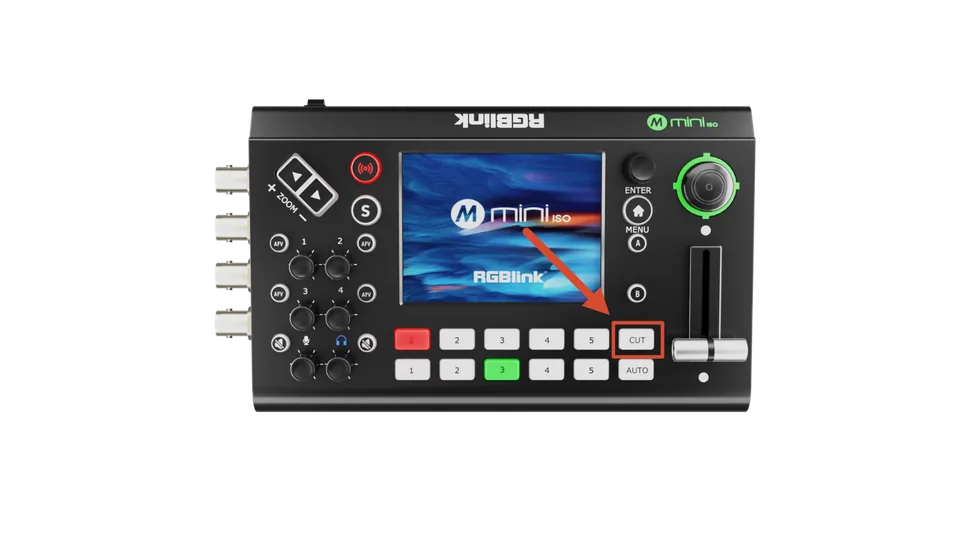
CUT

CUT模式下,设备直接切换画面,不执行转场特效。

  1. 按下前面板[CUT]键
  2. 选择需要切换的输入源
  3. PGM输出立即切换至目标输入源

Document image

选择切换特效

  1. 在主菜单界面选择[特效切换]进入特效选择界面
  2. 点击对应特效后,即可将其设置为当前切换效果

支持的转场效果如下:

硬切

指两个画面之间直接切换而无任何过渡效果或转场特效,即画面1直接切换到画面2。

👉

淡入淡出

在画面1与画面2的过渡过程中,两个画面将混合到一起,其中画面1逐渐淡出,同时画面2逐渐淡入。

👉

口字内拉

使用方形图案从屏幕边缘由外向里扩大以实现画面1到画面2之间的过渡。

👉

口字外拉

使用方形图案从屏幕中心由里向外扩大以实现画面1到画面2之间的过渡。

👉

十字内拉

使用十字形图案从屏幕边缘由外向里扩大以实现画面1到画面2之间的过渡。

👉

十字外拉

使用十字形图案从屏幕中心由里向外扩大以实现画面1到画面2之间的过渡。

👉

圆形外拉

使用圆形图案从屏幕边缘由里向外扩大以实现画面1到画面2之间的过渡。

👉

右边左拉

向左划像转场特效,即保持画面1不变,画面2逐渐向左划入,直至画面2完全替代画面1。

👉

左边右拉

向右划像转场特效,即保持画面1不变,画面2逐渐向右划入,直至画面2完全替代画面1。

👉

底边上拉

向上划像转场特效,即保持画面1不变,画面2逐渐向上划入,直至画面2完全替代画面1。

👉

上方下拉

向下划像转场特效,即保持画面1不变,画面2逐渐向下划入,直至画面2完全替代画面1。

👉

对角侧拉

对角划像转场特效,即保持画面1不变,画面2逐渐从对角线方向划入,直至画面2完全替代画面1。

👉

中间垂直外拉

保持画面1不变,画面2从中心垂直向两侧扩展,直至画面2完全替代画面1。

👉

中间水平外拉

保持画面1不变,画面2从中心水平向两侧扩展,直至画面2完全替代画面1。

👉

切片右拉

模拟打开百叶窗的动画效果,即保持画面1不变,将画面2分为垂直条块,这些垂直条块从屏幕中心水平向两侧扩展,直至画面2完全替代画面1。

👉

2.3.9画中画

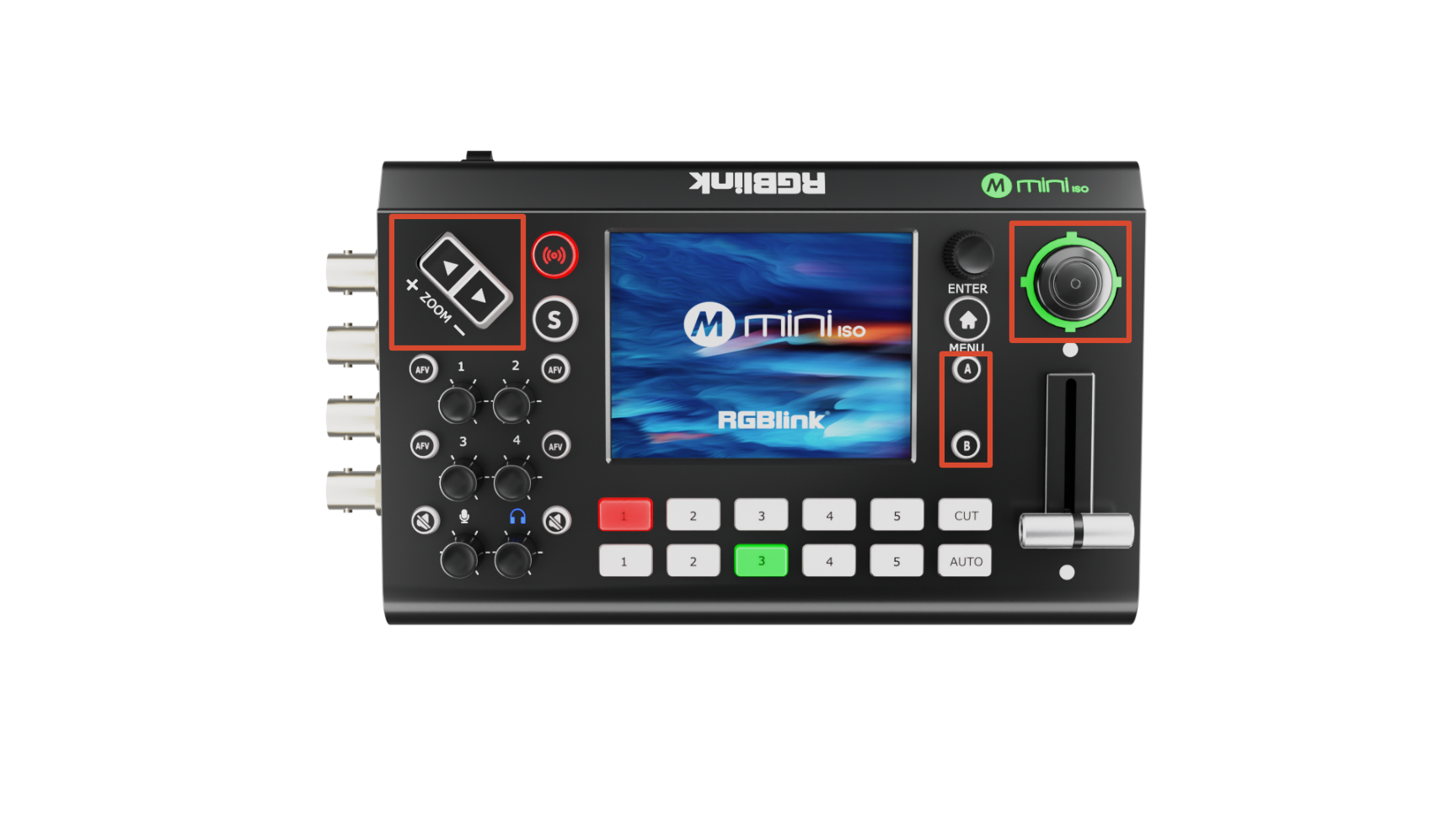
mini-ISO支持调整画中画布局中的图层大小和位置。用户可选择图层A或图层B,通过前面板按键与摇杆调整画面。

前面板控制按键与摇杆示意

📺 操作视频

观看下方操作视频,快速了解mini-ISO画中画功能的调整方法。也可参考下方文字说明。

mini-ISO画中画功能操作方便可调整位置和尺寸

📑 文字说明

  1. 关闭主菜单界面,且确认信号源窗口处于非黄色状态
  2. 轻按前面板[A]或[B]键,选择主/子图层
  3. 轻按前面板数字按键选择对应输入源
  4. 通过ZOOM上下按键调整画面大小
  5. 通过五向摇杆调整画面位置

画中画效果示意

📢  操作提示

图层调整将实时更新保存至当前场景。

2.3.10预设场景保存与快捷调用

mini-ISO支持预设场景保存与调用功能,最多支持8个场景。

场景预设会保存当前输入源状态、画面布局、抠图效果、PTZ预设等设置。调用已保存场景,设备恢复对应配置。

保存场景

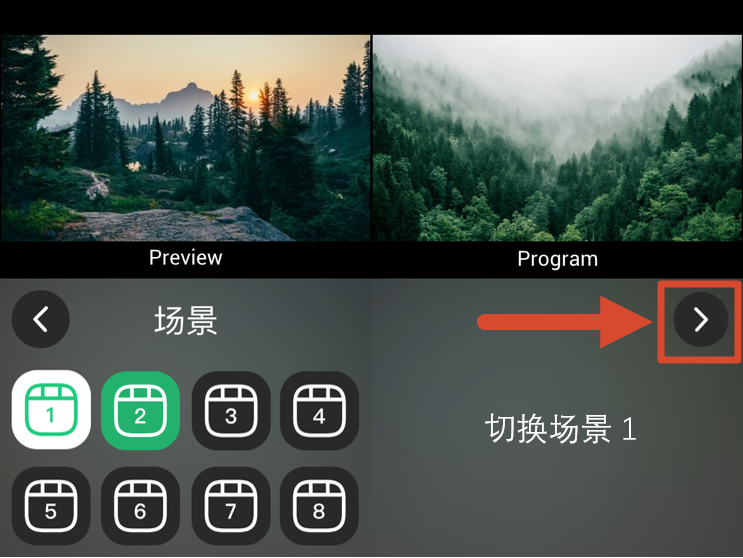
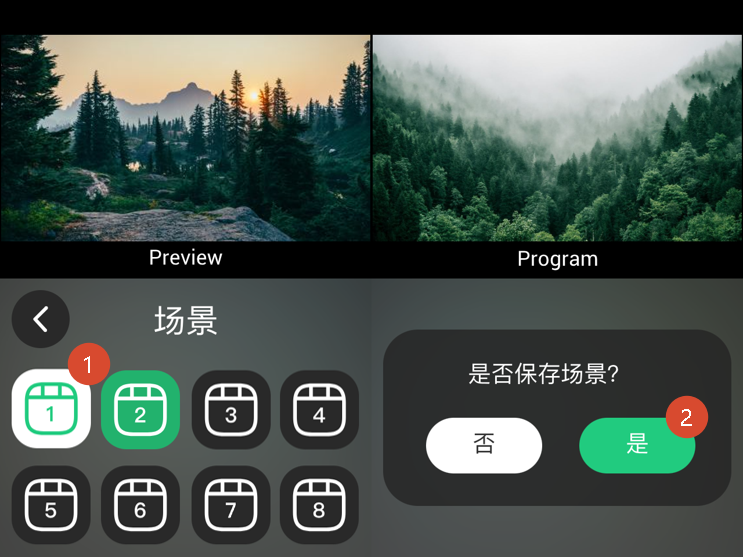
  1. 完成画面与参数设置后,在主菜单选中[场景]进入设置界面
  2. 点击[场景]栏右箭头进入保存页
  3. 选中目标场景键(场景1-8)
  4. 在保存确认弹窗中选择[是]
  5. 保存成功后,场景键显示为绿色,未保存场景显示为灰色
👉

调用场景

  1. 进入主菜单[场景]界面
  2. 点击以保存的场景键即可切换对应预设场景

2.3.11录制

mini-ISO支持通过USB接口录制主输出画面,方便后续备份、归档与二次制作。

用户可连接U盘或移动固态硬盘(SSD),支持FAT32和exFAT格式。录制文件会以4GB为单位自动分段保存。

📢  mini-ISO录制说明

当前暂不支持对每路HDMI/SDI等输入进行独立录制。

📺 操作视频

观看下方操作视频,快速了解mini-ISO录制步骤。也可参考下方文字说明。

mini-ISO为用户提供高品质的录制功能

📑 文字说明

连接存储设备

  1. 将U盘或SSD连接至设备带有[RECORD]标识的USB接口
👉
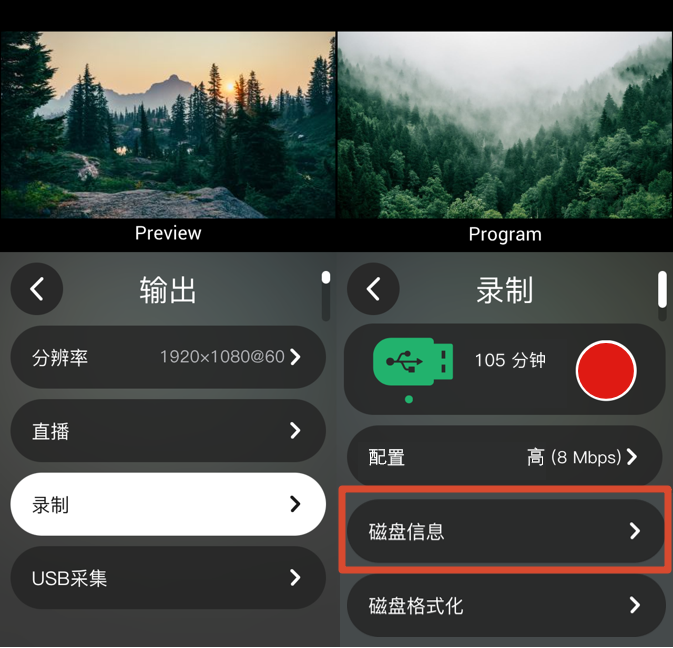
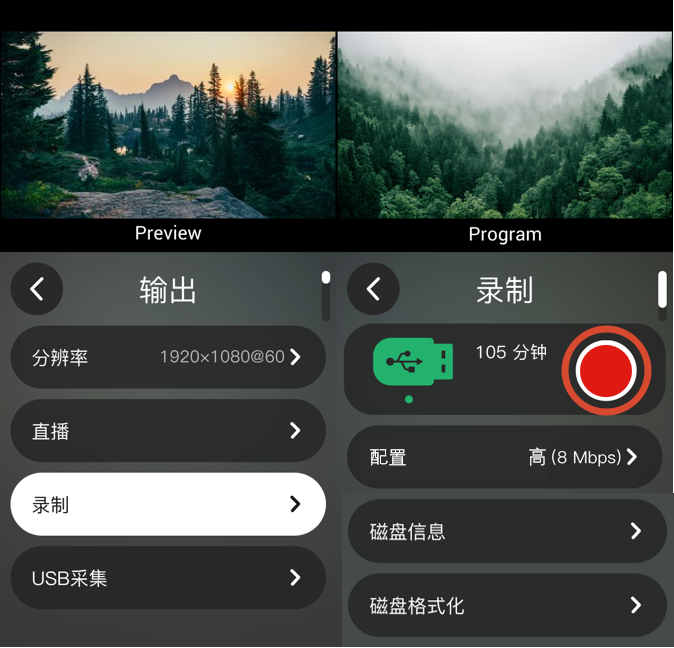
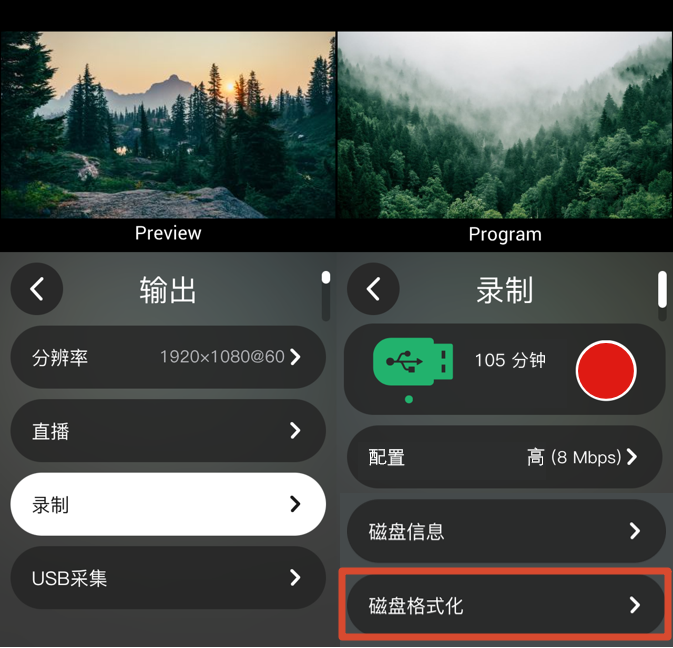
  1. 在主菜单中选择[输出]>[录制],进入录制设置页面
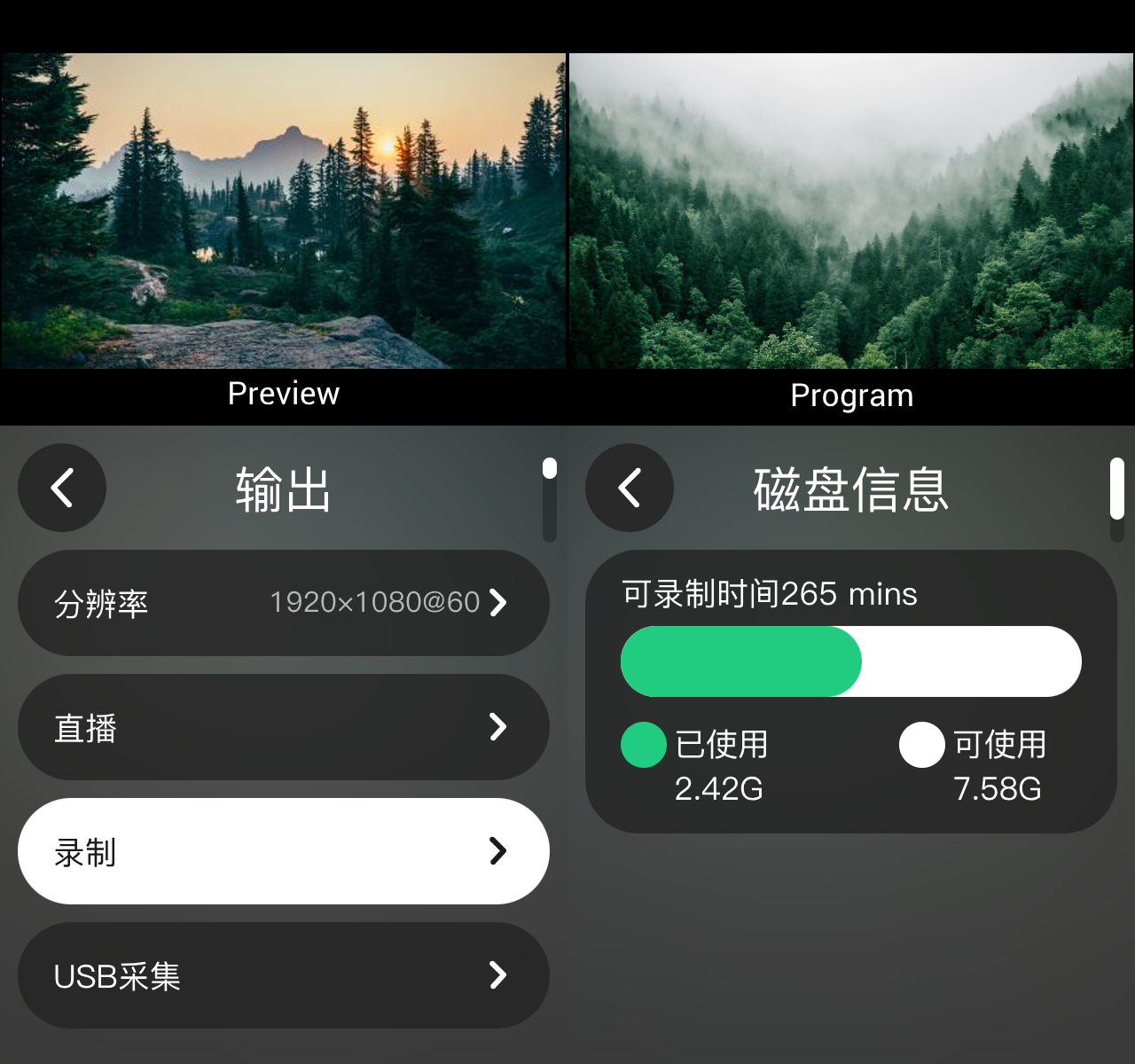
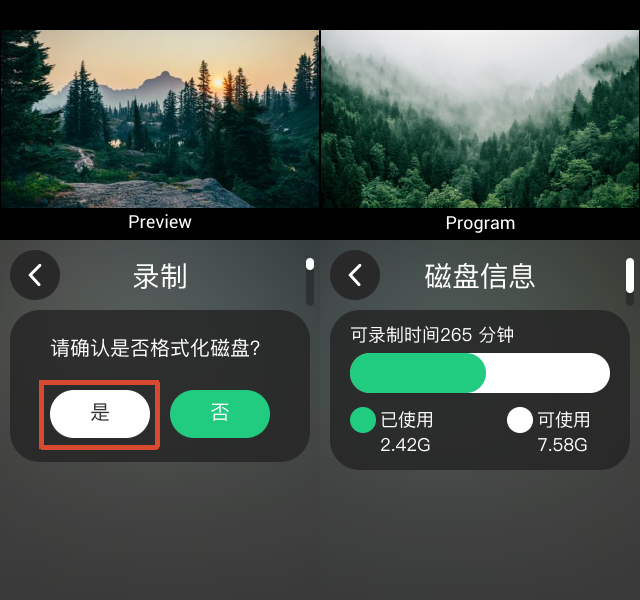
  2. 在[磁盘信息]中可查看U盘已使用容量和剩余可用容量
👉

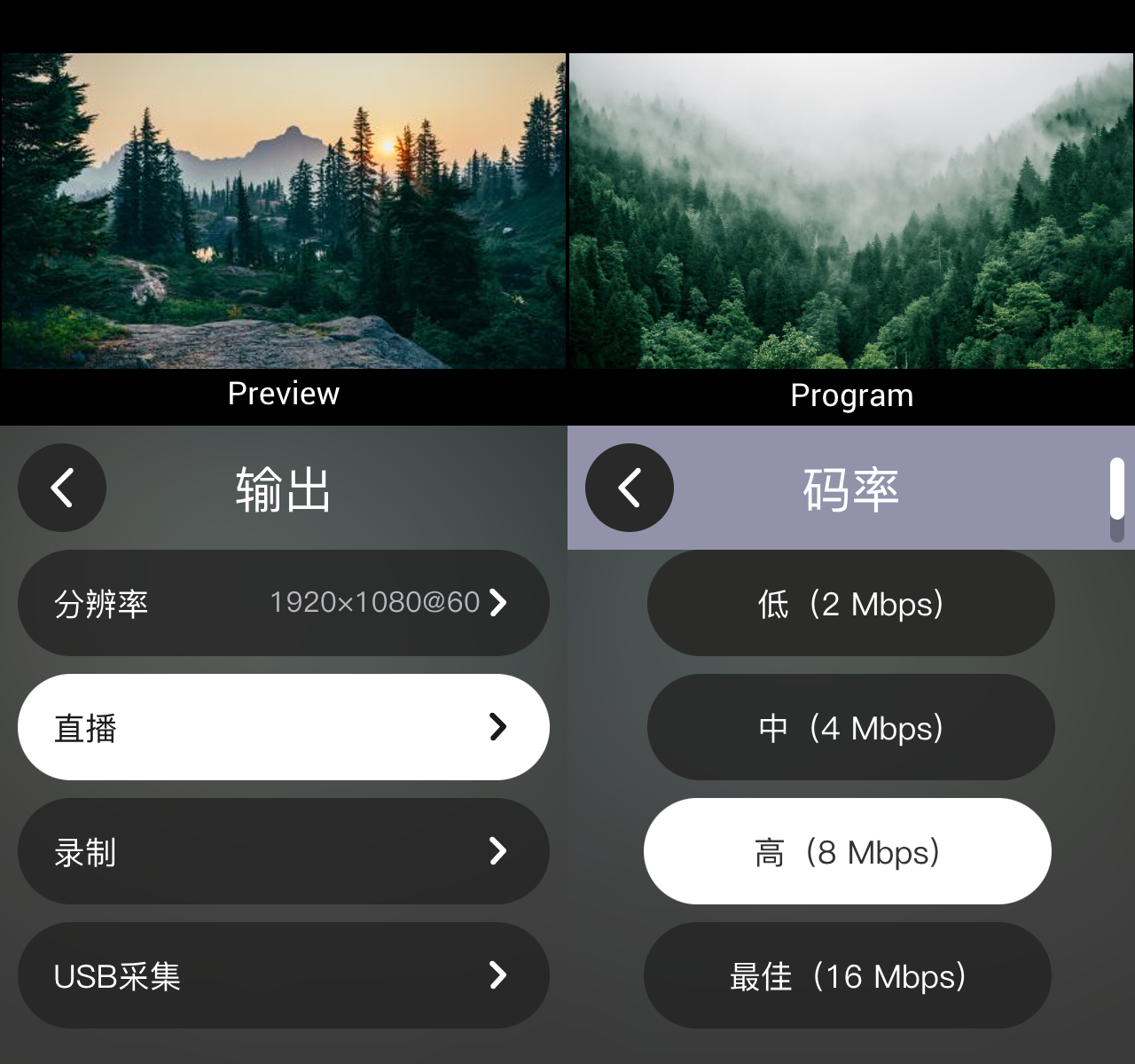
设置录制参数

在录制设置页面中点击[配置],支持选择以下录制码率:

画质码率
低2 Mbps
中4 Mbps
高8 Mbps
最佳16 Mbps

开始/停止录制

📢  操作提示
停止录制后,请等待文件保存完成,再拔出存储设备。

录制过程中强制拔出存储设备,可能导致文件损坏或录制失败。

  1. 在录制界面点击录制图标开始
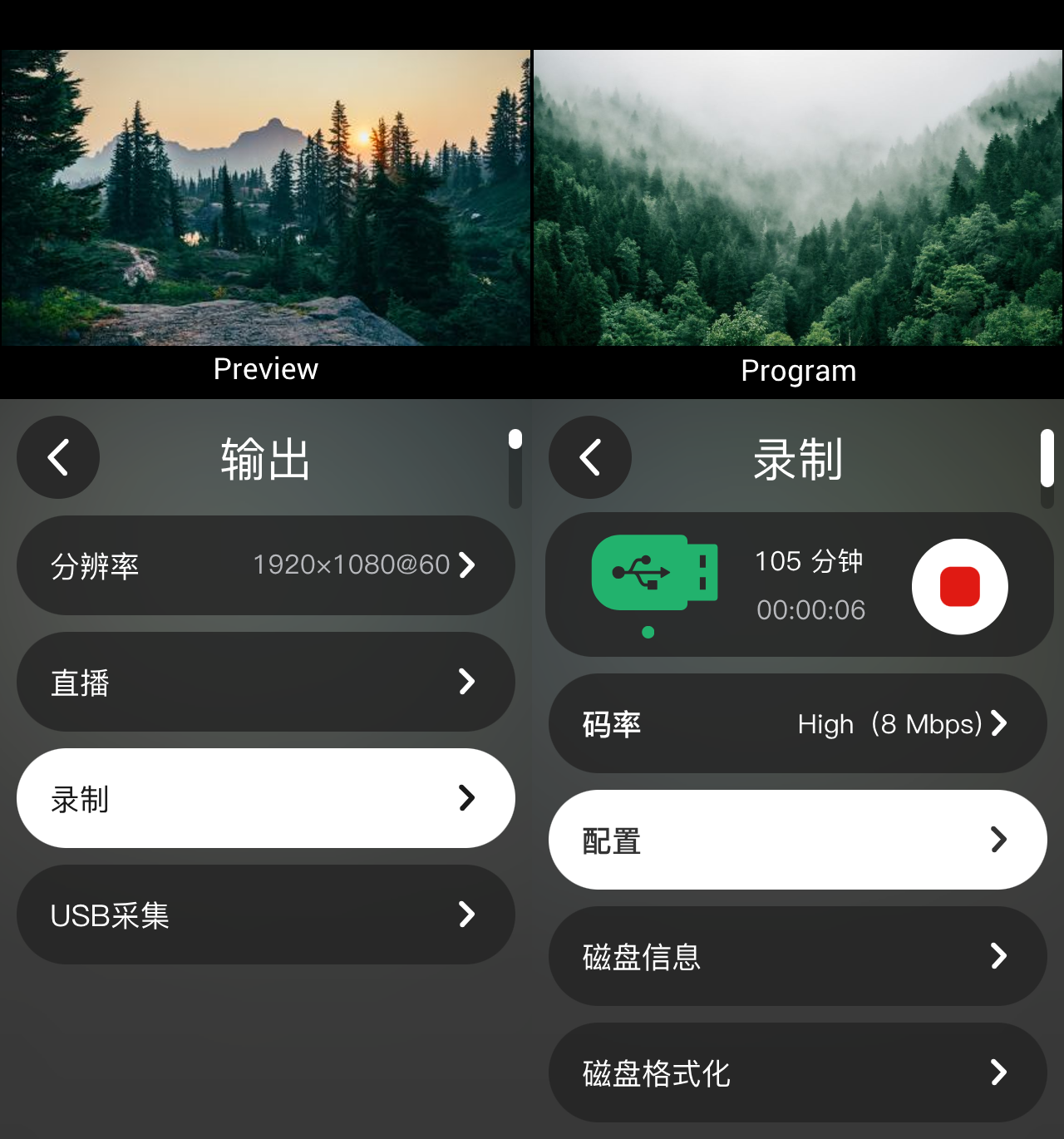
  2. 录制开始后,界面显示已录制时长与剩余可录制时间,主界面[REC]栏显示红色边框
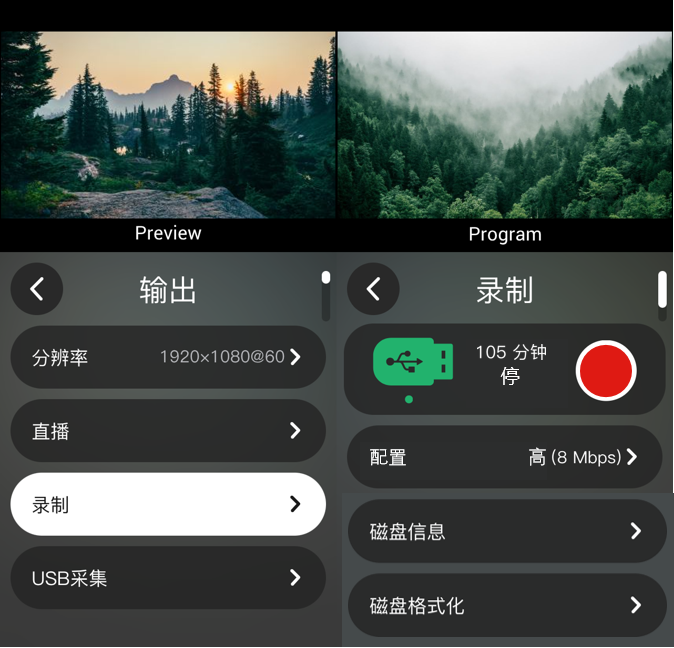
  3. 再次点击录制图标结束,待出现"停"等提示语时,表示录制文件已保存
1. 录制图标示意2. 录制中3. 录制停止

查看录制文件

将存储设备连接至电脑后,在产品名称文件夹>record文件夹查看录制文件。

设备联网后的录制文件名称会显示正确录制时间。未联网状态下录制,文件名称可能无法显示正确日期。

设备联网步骤请参考产品安装与连接。

联网录制_文件正确显示录制日期示例

未联网状态下录制_文件名称示例

磁盘格式化

录制设备需使用exFAT格式,若格式不兼容,请先在Windows电脑中格式化存储设备:

  • 文件系统:exFAT
  • 分配单元大小:128KB

完成后,进入主菜单[输出]>[录制]>[磁盘格式化],在确认弹窗中选择[是],完成磁盘格式化。

👉
📢  操作提示
如果连接U盘后电脑无法识别,请使用双头USB线为U盘供电。

2.3.12设置

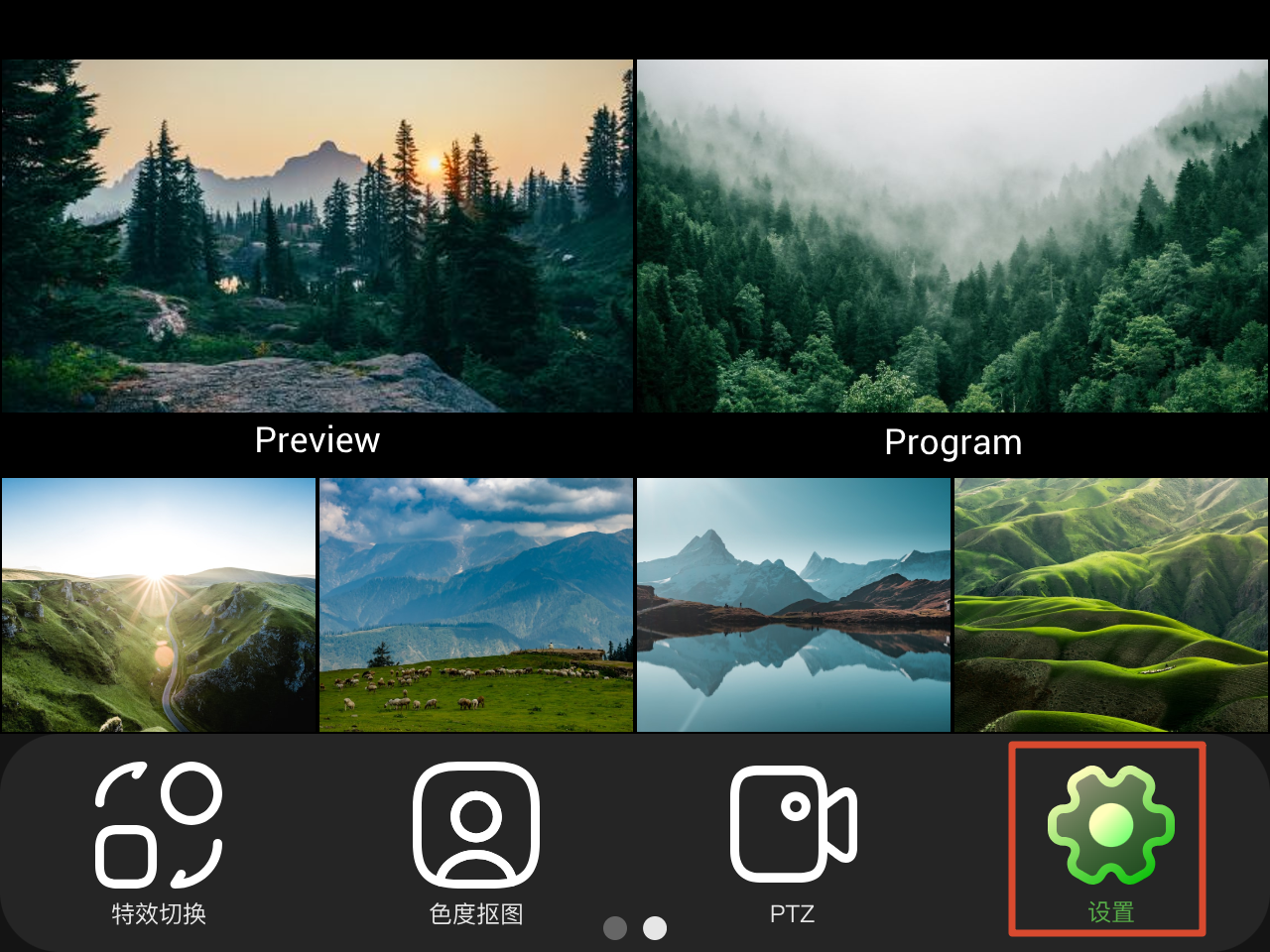
在主菜单中选择[设置],进入设置菜单。

👉

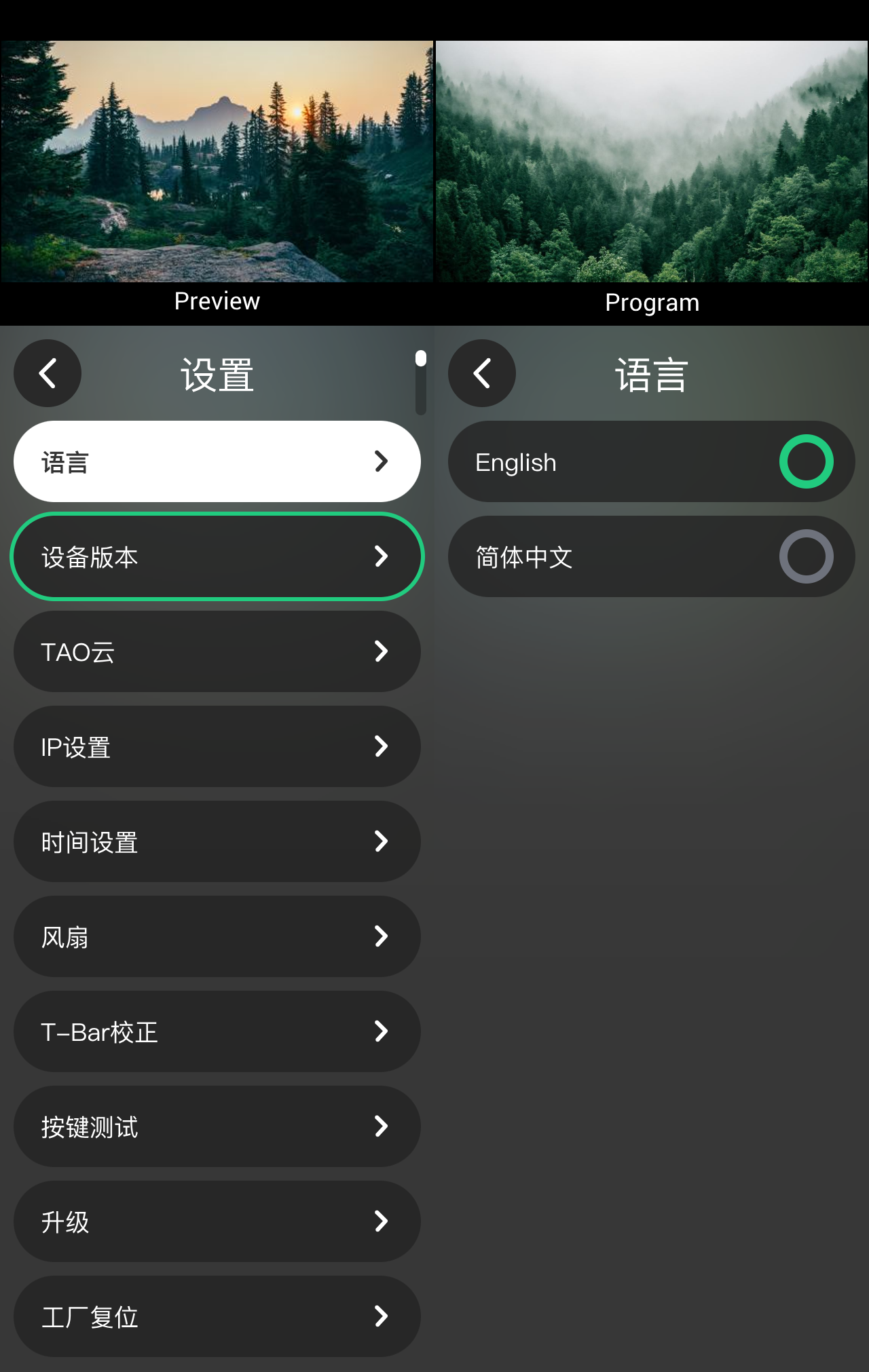
设置菜单包括10个部分的功能:语言,设备版本,TAO云,IP设置,时间设置,风扇,T-Bar校准,按键测试,升级,与工厂复位。

语言

mini-ISO支持切换系统语言为简体中文或English。

轻点[简体中文]或[English]选项,设备界面会自动切换至目标语言。

设备版本

可查看设备序列号(SN)、MAC地址、MCU、按键版本等信息。

TAO云

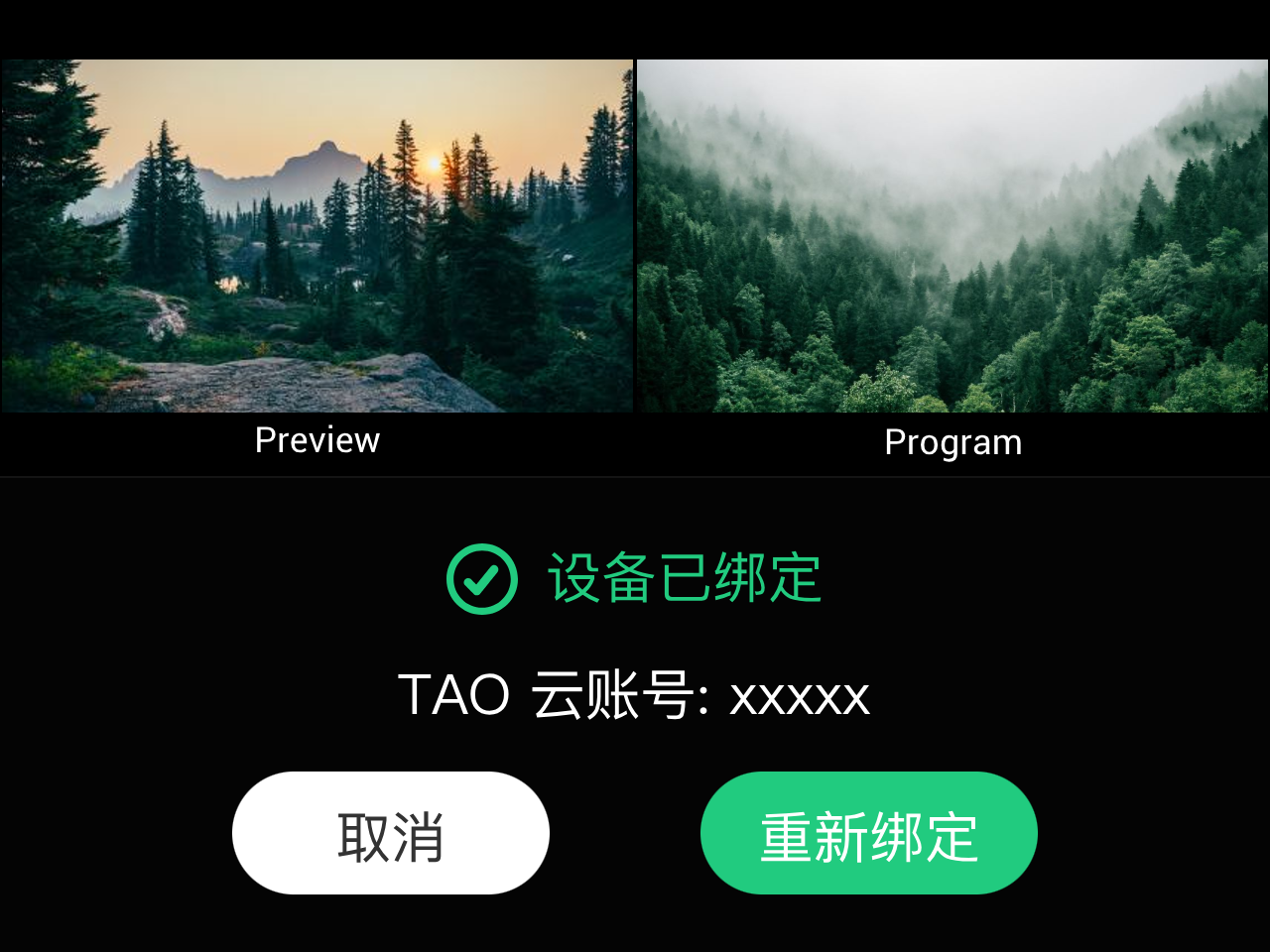
确保设备接入网络后,可在[TAO云]页面执行设备绑定、重新绑定操作。

TAO云平台是视诚自主研发的直播平台,设备绑定到平台后可解锁多种操作,详情请查看TAO云平台具体内容。

IP设置

  1. 确保设备接入网络后,使用接入同一网段的手机扫描页面二维码,可进入Web App操作界面
  2. 启用[DHCP],设备自动获取IP地址
  3. 关闭[DHCP],手动配置IP地址、网关、子网掩码和网关,点击[保存]完成设置

时间设置

  1. 若设备已连接网络,打开自动设置开关,即可同步联网时间
  2. 若设备未连接网络,关闭自动设置开关,手动设置时区、日期与时间,设备保存后开始自动计算

风扇

mini-ISO支持自动和手动两种风扇控制模式。

自动模式:启用[自动],系统根据设备运行状态自动调整风扇转速

手动模式:

  1. 关闭[自动]开关
  2. 点击[+]或[-]调整风扇转速
  • 支持设置范围:1-5
  • 调节步进:1

T-Bar 校准

为了保证T-Bar在使用过程中的精准度,可以按以下步骤对T-Bar进行矫正。

  1. 将T-Bar移动至最顶部
  2. 打开第二步的开关
  3. 将T-Bar移动至最底部
  4. 打开第四步的开关

按键测试

按键测试用于检查前面板按键是否工作正常。

  1. 按下任意按键
  2. 检查屏幕显示是否与实际按键对应

如显示正常,则按键工作正常。

升级

查看设备是否需要升级固件版本。具体升级步骤请查看升级指导。

工厂复位

🚨  操作预警

执行工厂复位操作后,所有用户配置、场景预设及自定义参数将被永久删除,且无法恢复。

执行工厂复位操作将清除用户配置与场景预设等,并恢复设备默认参数。

  1. 进入[设置]>[工厂复位]
  2. 在提示框中点击[是]
  3. 等待设备完成复位
📢  操作提示

执行工厂复位操作后,建议重新启动设备。

2.3.13TAO云平台

用户可将mini-ISO绑定至TAO云平台,实现远程直播管理与多平台内容分发。

登录TAO云后,用户可通过云端快速推流,并将直播内容同步分发至 30+ 主流平台,提升直播效率与传播范围。

绑定TAO云平台

📺 操作视频

观看下方操作视频,快速了解TAO云绑定mini-ISO设备的步骤。也可参考下方文字说明。

mini-ISO TAO云绑定

📑 文字说明

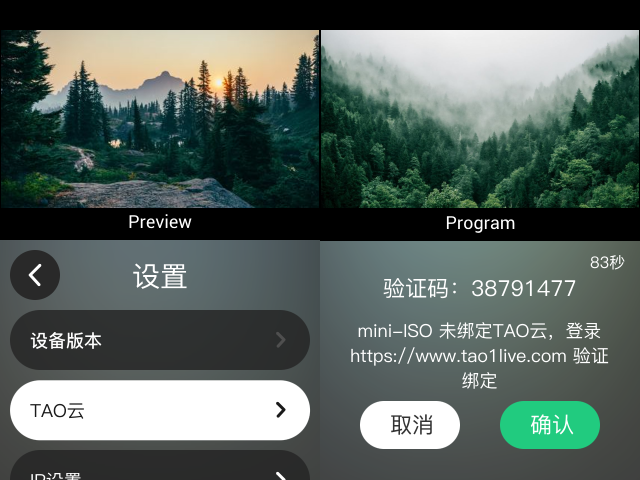
  1. 在主菜单界面选择[设置]>[TAO云],进入绑定页面
  2. 若设备尚未绑定TAO云,界面会显示设备验证码。获取验证码前,请先确认设备网络连接正常

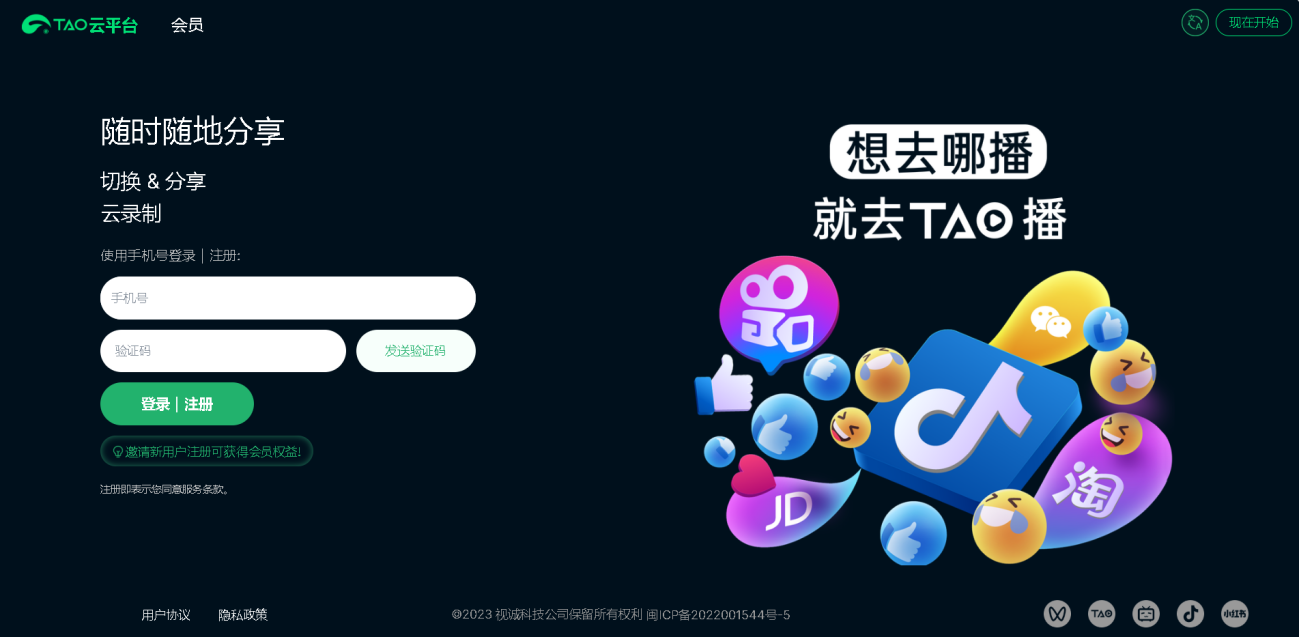
  1. 打开TAO云平台:TAO,输入手机号并点击[发送验证码]获取验证码,输入验证码后点击登录

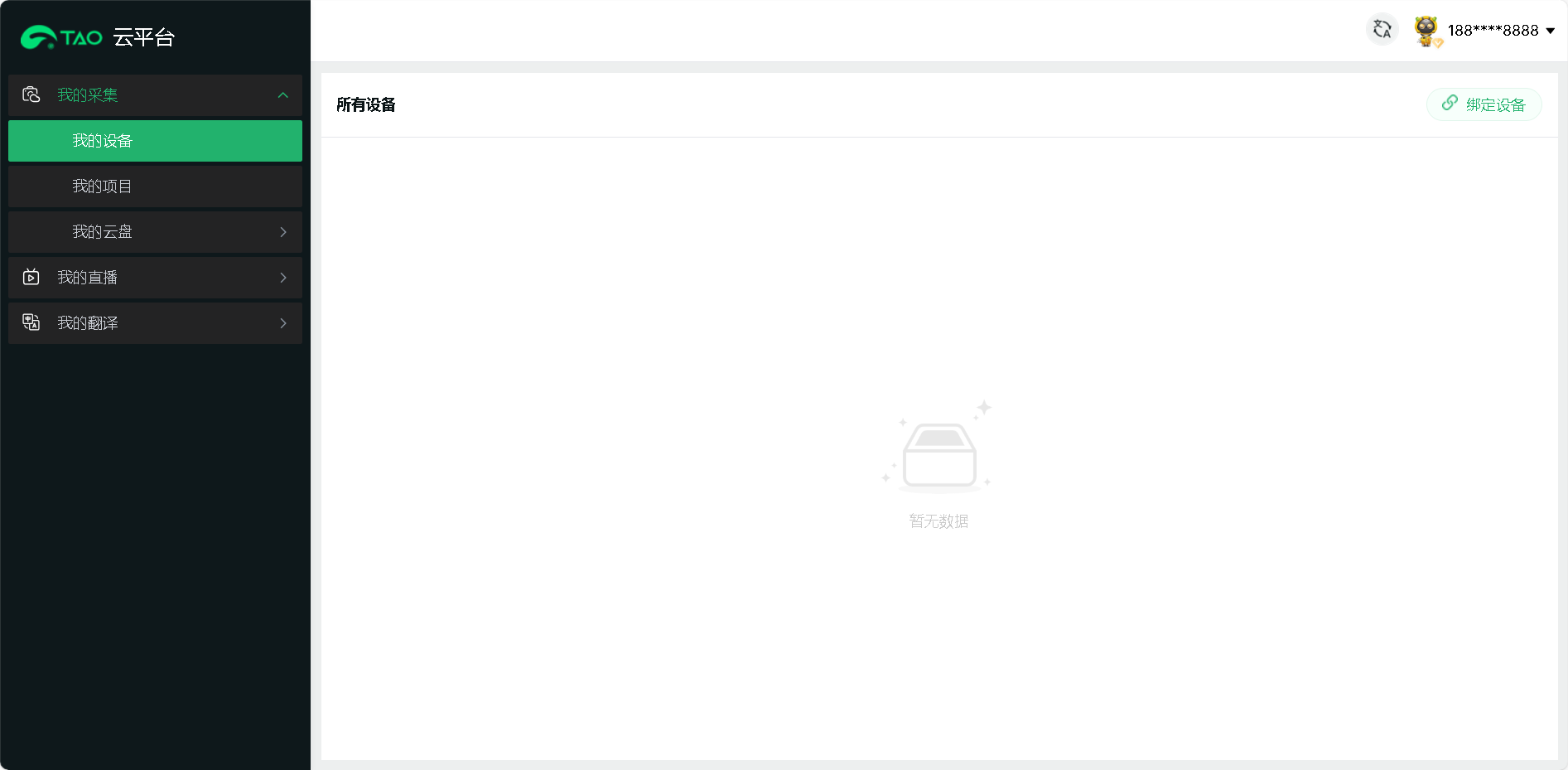
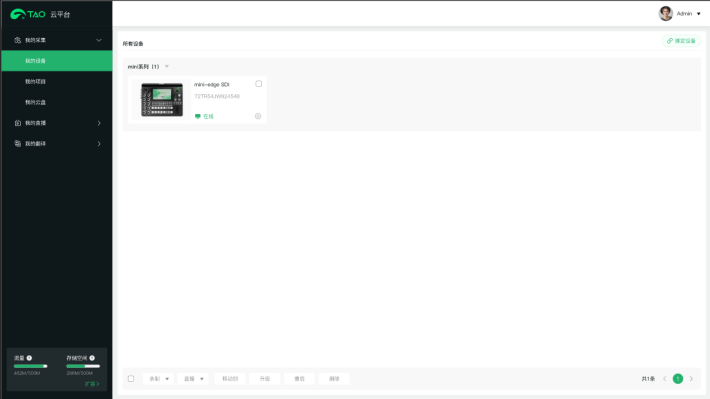
  1. 登录TAO云平台后,进入:[我的采集]>[我的设备],点击[绑定设备]

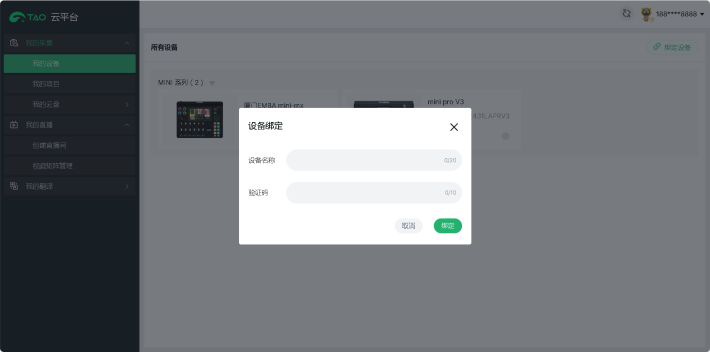
  1. 在弹窗中输入设备名称(支持自定义)与设备验证码,点击[绑定]完成设备绑定

  1. 绑定完成后,可在TAO云平台查看当前设备状态。

解绑设备

进入设备[TAO云]页面后:

  1. 选择[重新绑定]
  2. 再次确认,即可解除当前绑定关系

📢  操作提示

设备保持联网状态下,执行恢复出厂设置后,设备会自动解除与TAO云平台的绑定关系。  

TAO云直播推流

📺 操作视频

观看下方操作视频,快速了解TAO云直播推流步骤。也可参考下方文字说明。

mini-ISO TAO云控制

📑 文字说明

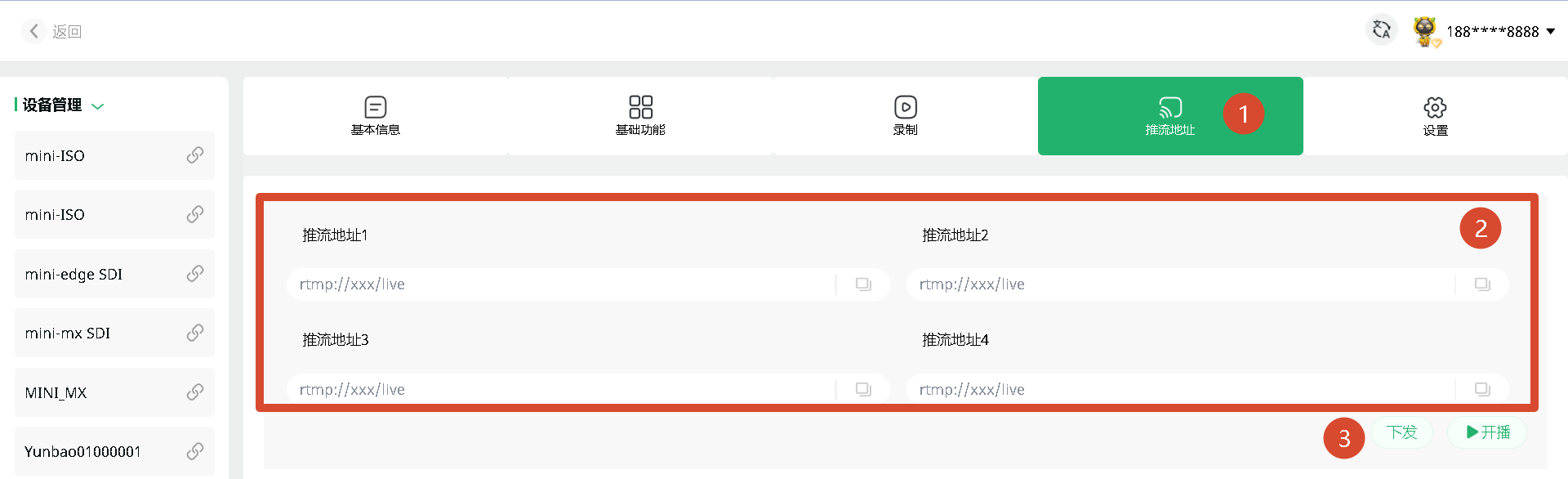
  1. 按 绑定TAO云平台 操作,将设备绑定到TAO云平台(绑定过程中请确保网络连接正常)
  2. 在[我的采集]>[我的设备]中,进入对应设备管理页面
  3. 选中[推流地址],将推流地址和密钥复制到对应位置,点击[下发],设备将自动获取推流配置

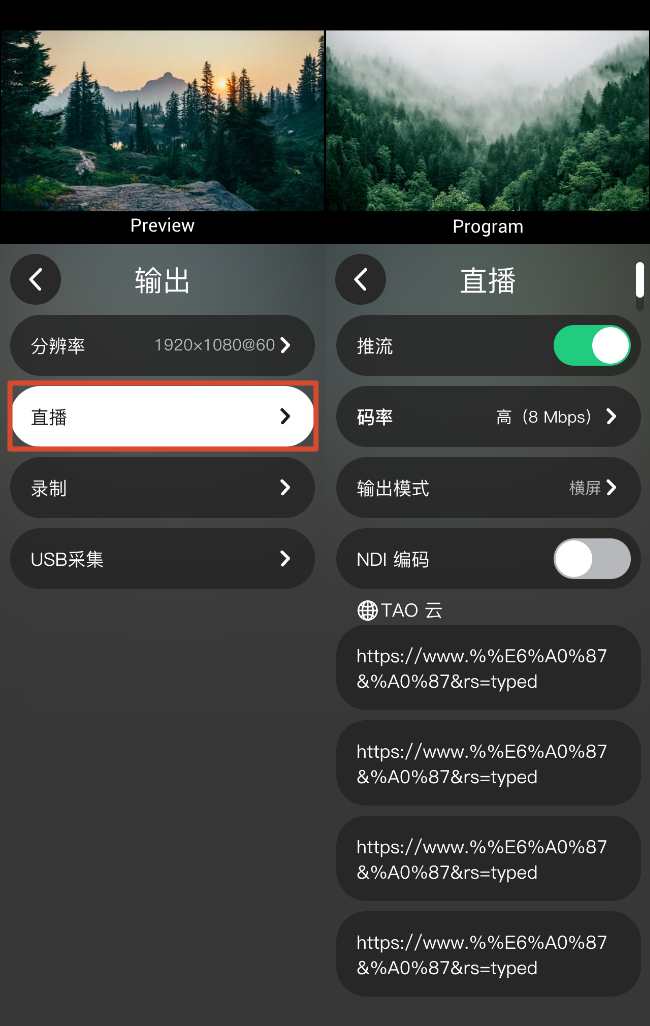
  1. 进入主菜单[输出]>[直播]
  2. [TAO云]栏中会显示已识别的推流地址,启用目标平台即可。mini-ISO最多支持4个平台同时推流
👉

TAO云切换输入通道

📺 操作视频

观看下方操作视频,快速了解使用TAO云平台切换输入源的步骤(跳转03:21处查看)。

mini-ISO十通道

2.4升级指导

mini-ISO支持在线升级。

🚨  风险提示

升级过程中请勿断电,否则可能导致设备无法正常启动。

升级准备

  1. 使用网线连接mini-ISO与电脑。
  2. 在电脑中打开网络设置,确保电脑与设备处于同一局域网内(建议通过DHCP自动获取IP地址), 以保证设备能够正常通信

升级步骤

📺 操作视频

观看下方操作视频,快速了解mini-ISO设备升级步骤。也可参考下方文字说明。

mini-ISO 固件升级

📑 文字说明

  1. 在主菜单选择[设置]>[升级],进入升级界面
  2. 若无新版本,界面会显示当前已是最新版本等提示
  3. 若发现新版本,该界面直接提示
  4. 选中[升级]即开始下载。时长约为10分钟,具体时长取决于当前网络速度
  5. 升级过程中,界面将显示下载进度条。升级完成后, 设备将自动重启
  6. 设备重启完成后,可在[升级]界面查看更新后的版本号

2.5FAQ

如需帮助,用户可以选择以下方式获取支持:

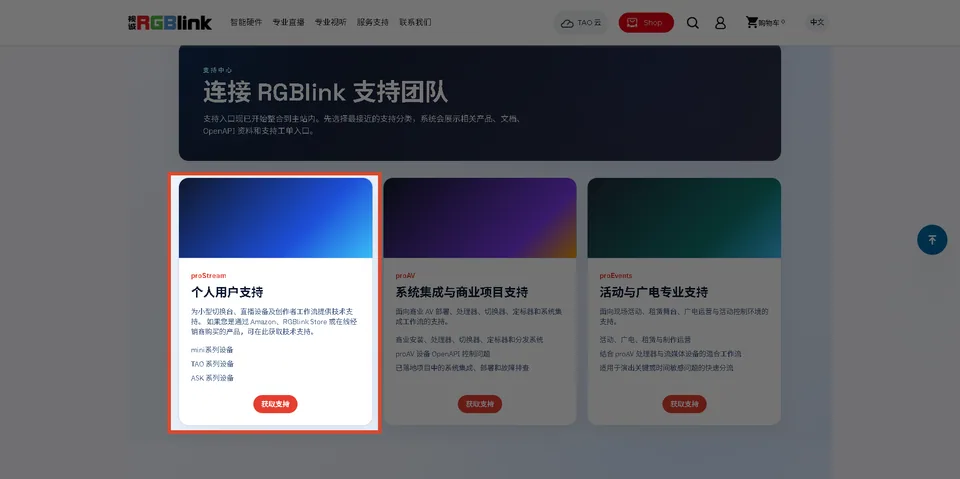
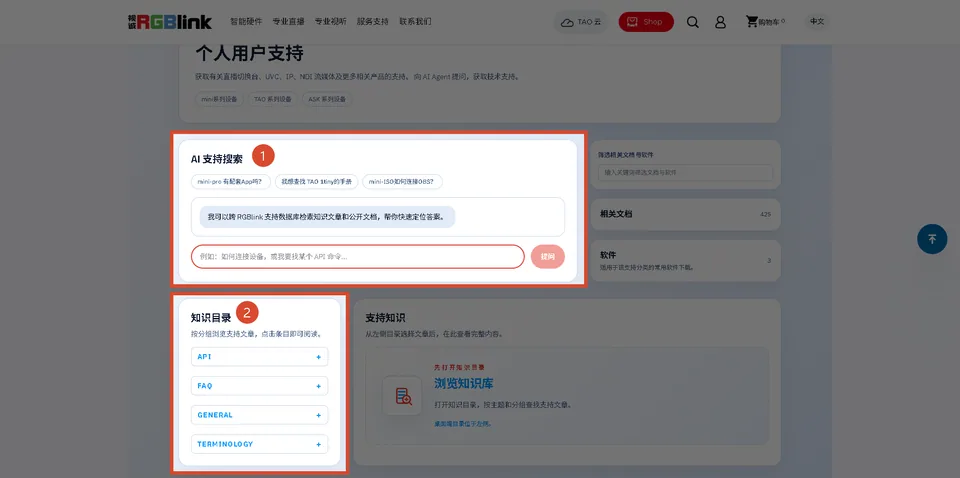
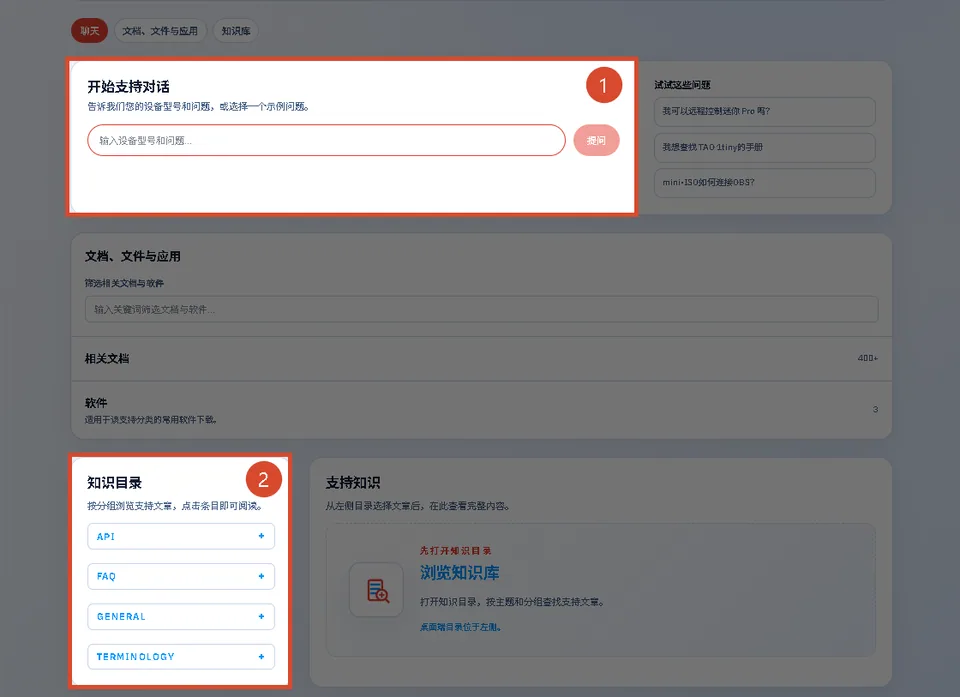
  • 🤖 AI 智能问答(推荐):前往RGBlinkl官网 > 服务支持 > 个人用户支持,使用 AI 支持搜索功能,向 RGBlink AI Bot 提问,快速获取相关解答。
  • ❓ 常见问题(FAQ):前往RGBlinkl官网 > 服务支持 > 个人用户支持,在【知识目录】>【FAQ】中查阅相关内容
  • 📧 联系技术支持:前往本手册的技术支持页面,查看联系方式并联系我们。

Document image

Document image

2.6技术支持

2.7修订记录

版本时间描述负责人
V1.112026-09-01优化相关说明,在线版本发布Alyn
V1.102026-05-18添加FAQ条目,优化相关说明Alyn
V1.92026-03-30删除部分规格信息Alyn
V1.82025-08-15增加3.6.3用TAO云实现多平台推流Alyssa
V1.72025-08-10在3.10增加联网后显示录制时间描述Alyssa
V1.62025-07-14修改随附配件,删除音频线Alyssa
V1.52025-05-201. 修改1.2.2 S键功能、触摸屏介绍 2. 增加3.1 设备控制方式 3. 增加3.2Web App素材添加 4. 增加4.1 YUY2色彩范围选择FullAlyssa
V1.42025-03-061. 修改MULTI-VIEW功能为多画面预览Alyssa
V1.32025-01-121. 更新所有已知的更新的和错误的UI图; 2. 修改1.2中的产品应用图 3. 修改1.2.3:RECORD接口的作用 4. 修改3.4.2画中画打开方式; 5. 删除3.5(3.)轻按[S]键进入场景调用 6. 修改3.6视频输出设置 7. 删除3.10.2手机共享网络; 8. 修改3.10.3为3.6.2.2用TAO云下发直播地址 9. 增加3.7.4 AI mini识别功能 10. 删除6.3中的XTOOL升级和U盘升级Alyssa
V1.22024-07-04更新升级步骤Aster
V1.12024-05-06增加切换特效图示Aster
V1.02024-03-21发布mini-ISOAster

2.8用户手册声明

声明/担保与赔偿

声明

该设备经过严格测试,符合电子类数码设备的标准,根据FCC第15部分的规定,这些限制是为了合理地防止设备在商业环境中操作时的有害干扰。如果没有安装和使用规定的指导手册,该设备的产生、使用和放射无线电频率,可能会对无线电通讯造成有害干扰。闲杂人员若擅自操作造成伤害,将自行负责!

担保与赔偿

视诚提供了作为法定保障条款组成部分与完善生产相关的保证书。收到产品后,买家必须立即检查产品,如在运输途中或因材料和制造故障而导致的受损,请以投诉的书面方式通知视诚。

保证期间的日期开始转移风险,在特殊的系统和软件调试期间,最迟30天内转移风险。收到合理通告,视诚可以修复故障或在适当的时期提供自己的自主判断的解决方案。如果此措施不可行或失败,买家可以要求降价或取消合同。其他所有的索赔,尤其那些关于视诚软件操作及提供的服务的直接或间接损害,作为系统或独立服务的一部分,将被视为无效损害,归因于书面担保缺乏性能,视为意图不明或有重大过失。

如果买家或第三方收到货物后自行修改变更,或使用不当,尤其是授权的系统操作不当,风险转移后,产品收到非合同中允许的影响,买家的索赔将视为无效。由于买家提供的程序设计或电子电路图如接口而产生的系统故障不包含在担保范围内。正常磨损和维护不在视诚提供的担保中。

买家必须遵照本手册指定的环境条件和维修维护条例。

安全操作概要

安全操作概要只针对操作人员。

请勿开盖

本产品无客户自我操作服务,拆盖可能会有暴露危险的电压,为防止人身事故的发生,请勿自行解开上盖板。

正确使用电源

本产品标配PD电源适配器和双头Type-C连接线,使用电压为12V。

远离易燃易爆危险物品

远离易燃易爆物品,不要在易爆的环境下操作本产品!

安装安全概要

安全保护措施

在所有的设备的安装程序里,请遵循以下安全细则避免造成自身以及设备的损坏。

为了保护用户免受电击,请确保底盘通过地线接地,提供交流电源。

插座应该装在设备附近以利于连接。

拆箱和检验

在打开设备包装箱之前,请检查是否损坏。如果有损坏,请及时通知承运人以确认赔付相关事宜。开箱后,请对照包装明细再次确认。如果发现配件不全,请及时联系相应的销售人员。

一旦除去所有包装,请确认所有的组件都齐全,并查看内置系统确保在运输过程中没有受到损坏。如果损坏,请立即通知承运人做出所有的索赔调整。

预备场地

安装设备时候应保证所在的环境整洁,光亮,防静电,有足够的功率,通风以及空间等要素。

关于我们 / 获取支持

厦门视诚科技有限公司(RGBlink)专注于专业视频处理、切换、直播及 LED 显示控制产品的研发与制造,广泛应用于现场活动、广电、教育及固定安装等领域。

需要帮助?

请选择以下任一支持方式:

  • AI 智能支持搜索(推荐):访问 RGBlink 官方网站 的 服务支持 > 获取支持,向 RGBlink AI 助手提问,快速获取答案。
  • 常见问题:访问 RGBlink 官方网站 的 服务支持 > 获取支持,浏览 知识目录 > FAQ。
  • 联系技术支持:查看本手册的 技术支持 页面或 RGBlink 官方网站 获取联系方式。

Document image

RGBlink

www.rgblink.com

© Copyright Xiamen RGBlink Science & Technology Co Ltd